Mengungkap Solusi Cerdas: Membuka Kunci TV Sharp 4 Digit Tanpa Remote di Tengah Keterbatasan Fungsionalitas

Mengungkap Solusi Cerdas: Membuka Kunci TV Sharp 4 Digit Tanpa Remote di Tengah Keterbatasan Fungsionalitas
Di era digital ini, televisi bukan sekadar perangkat hiburan biasa, melainkan pusat media multifungsi yang seringkali dilengkapi dengan fitur keamanan canggih. Salah satu fitur yang umum adalah penggunaan kata sandi, terutama untuk penguncian parental, pembatasan konten, atau bahkan akses ke pengaturan tertentu. Namun, apa jadinya jika Anda dihadapkan pada situasi di mana TV Sharp Anda meminta kata sandi 4 digit, dan remote control Anda entah hilang, rusak, atau kehabisan baterai? Frustrasi adalah respons yang wajar, namun jangan putus asa. Artikel ini akan menyelami berbagai metode dan strategi komprehensif untuk mengatasi masalah ini, membimbing Anda langkah demi langkah dalam menemukan solusi cerdas tanpa bergantung pada remote.
Kondisi tanpa remote adalah tantangan signifikan, mengingat sebagian besar fungsi modern televisi dirancang untuk diakses melalui perangkat kontrol jarak jauh. Memasukkan deretan angka empat digit, yang pada umumnya memerlukan keypad numerik, menjadi problematik ketika Anda hanya memiliki tombol fisik terbatas pada unit TV itu sendiri. Artikel ini dirancang untuk menjadi panduan definitif Anda, menawarkan perspektif jurnalistik yang informatif, menarik, dan tentu saja, sangat praktis. Kita akan membahas dari pendekatan fundamental hingga solusi terakhir yang mungkin harus Anda tempuh, memastikan Anda memiliki pemahaman holistik tentang bagaimana mengembalikan kendali atas TV Sharp kesayangan Anda.
Mengapa TV Sharp Memiliki Kata Sandi? Memahami Fungsi Keamanan Digital

Sebelum melangkah lebih jauh ke solusi teknis, penting untuk memahami mengapa TV Sharp, atau televisi modern lainnya, dilengkapi dengan fitur kata sandi. Fitur ini dirancang untuk beberapa tujuan krusial yang menunjang pengalaman pengguna yang lebih aman dan terkontrol:
a. Kontrol Orang Tua (Parental Control): Ini adalah alasan paling umum. Orang tua dapat mengatur kata sandi untuk membatasi akses anak-anak ke saluran tertentu, program dengan rating dewasa, atau bahkan waktu penggunaan TV. Dengan kata sandi, konten yang tidak sesuai usia dapat dicegah agar tidak diakses.
b. Pembatasan Konten dan Aplikasi: Beberapa TV pintar memungkinkan pengguna untuk mengunci aplikasi tertentu atau layanan streaming. Ini berguna jika Anda tidak ingin orang lain mengakses akun pribadi Anda atau mencegah pembelian yang tidak diinginkan melalui aplikasi.
c. Penguncian Saluran atau Input: Terkadang, pengguna mungkin ingin mengunci saluran TV tertentu atau bahkan input (misalnya, HDMI 1) untuk alasan privasi atau untuk mencegah perubahan yang tidak disengaja oleh orang lain.
d. Mode Hotel atau Mode Publik: Untuk TV yang digunakan di hotel, rumah sakit, atau area publik lainnya, kata sandi digunakan untuk mencegah tamu atau publik mengubah pengaturan dasar TV, seperti bahasa, jaringan Wi-Fi, atau mereset perangkat.
e. Perlindungan Pengaturan Sistem: Kata sandi juga dapat melindungi pengaturan sistem vital TV dari perubahan yang tidak sah. Ini mencegah pihak yang tidak berwenang mengotak-atik kalibrasi gambar, pengaturan audio, atau konfigurasi jaringan yang telah Anda sesuaikan.
Memahami tujuan di balik keberadaan kata sandi ini akan membantu Anda mengidentifikasi jenis penguncian yang mungkin sedang Anda hadapi dan mengarahkan Anda pada solusi yang paling tepat. Kata sandi 4 digit adalah format standar yang cukup mudah diingat namun cukup untuk memberikan lapisan keamanan dasar.
Navigasi Tanpa Remote: Tantangan Utama Memasukkan Kode 4 Digit

Tantangan terbesar dalam skenario ini adalah keterbatasan antarmuka. Remote control Sharp Anda biasanya memiliki keypad numerik lengkap (0-9) yang memungkinkan Anda memasukkan angka 4 digit dengan cepat dan mudah. Tanpa remote, Anda harus mengandalkan tombol fisik yang tersedia pada unit TV itu sendiri. Tombol-tombol ini, meskipun esensial, biasanya terbatas pada fungsi dasar seperti:
- Power (Daya): Untuk menyalakan atau mematikan TV.
- Volume Up/Down (Volume Naik/Turun): Untuk mengatur tingkat suara.
- Channel Up/Down (Saluran Naik/Turun): Untuk mengganti saluran.
- Menu: Untuk mengakses menu pengaturan utama.
- Input/Source (Sumber): Untuk memilih sumber input (HDMI, AV, dll.).
- OK/Enter: Untuk mengonfirmasi pilihan. (Tidak selalu ada tombol khusus, terkadang digabung dengan tombol lain).
Dengan set tombol yang terbatas ini, memasukkan kombinasi angka 4 digit menjadi sebuah teka-teki. Bagaimana Anda memilih angka dari 0 hingga 9 untuk setiap posisi digit? Bagaimana Anda berpindah dari satu digit ke digit berikutnya? Ini adalah inti dari masalah yang akan kita pecahkan.
Strategi Utama: Menggunakan Tombol Fisik pada Unit TV Sharp Anda
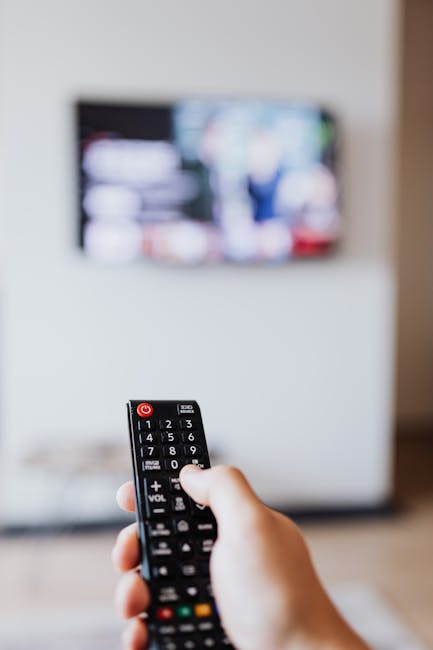
Pendekatan pertama dan paling fundamental adalah memanfaatkan tombol fisik yang terpasang langsung pada bodi TV Sharp Anda. Metode ini membutuhkan kesabaran, observasi, dan sedikit eksperimen, karena tata letak dan fungsionalitas tombol dapat bervariasi antar model TV Sharp.
A. Lokasi dan Identifikasi Tombol Fisik
Langkah pertama adalah menemukan tombol-tombol fisik tersebut. Mereka biasanya terletak di salah satu dari lokasi berikut:
1. Sisi Samping: Di panel samping (kanan atau kiri) TV.
2. Bagian Bawah/Belakang: Terkadang tersembunyi di bawah atau di bagian belakang TV, terutama untuk model yang lebih ramping.
3. Panel Depan (Jarang untuk Model Baru): Beberapa model lama mungkin memiliki tombol di bagian depan, di bawah layar atau di bezel.
Cari tombol-tombol yang sudah disebutkan di atas: Power, Vol+/-, Ch+/-, Menu, Input/Source. Beberapa TV mungkin memiliki joystick kecil multifungsi yang menggantikan beberapa tombol ini, yang berfungsi sebagai navigasi atas/bawah/kiri/kanan dan penekanan untuk 'OK'.
B. Memahami Logika Navigasi Menu Tanpa Remote
Setelah Anda menemukan tombol-tombolnya, Anda perlu memahami bagaimana menggunakannya untuk menavigasi menu. Ini adalah pola umum:
1. Mengakses Menu: Tekan tombol 'Menu' (jika ada). Jika tidak ada, coba tekan tombol 'Input' atau 'Volume Down' dan tahan selama beberapa detik, terkadang itu akan memanggil menu.
2. Navigasi: Gunakan tombol 'Channel Up/Down' (Ch+/Ch-) untuk bergerak 'atas' atau 'bawah' dalam daftar menu. Gunakan 'Volume Up/Down' (Vol+/Vol-) untuk bergerak 'kiri' atau 'kanan' (atau untuk mengubah nilai dalam pengaturan).
3. Memilih/Mengonfirmasi: Tekan tombol 'OK' atau 'Enter' (jika ada). Jika tidak, seringkali tombol 'Menu' itu sendiri, atau bahkan tombol 'Input', dapat berfungsi sebagai tombol konfirmasi setelah Anda menavigasi ke pilihan yang diinginkan. Pada beberapa model, menekan tombol 'Volume Down' setelah memilih item dapat mengonfirmasi.
C. Metode Memasukkan Angka Tanpa Keypad Numerik
Ini adalah bagian paling krusial. Karena tidak ada tombol angka 0-9, TV Sharp Anda mungkin menggunakan salah satu dari beberapa metode untuk memungkinkan Anda memasukkan angka 4 digit:
1. Metode Pengguliran Digit (Scrolling Digit Method):
- Ketika layar meminta kata sandi dan menampilkan empat garis kosong atau "----", fokus pada digit pertama.
- Gunakan tombol 'Channel Up' (Ch+) atau 'Channel Down' (Ch-) untuk mengubah angka pada posisi digit pertama dari 0 hingga 9.
- Setelah Anda mendapatkan angka yang benar untuk digit pertama, gunakan tombol 'Volume Up' (Vol+) atau 'Volume Down' (Vol-) untuk pindah ke posisi digit berikutnya.
- Ulangi proses ini untuk digit kedua, ketiga, dan keempat.
- Setelah semua 4 digit dimasukkan, cari tombol 'OK', 'Enter', atau 'Menu' untuk mengonfirmasi. Jika tidak ada yang berfungsi, coba tekan tombol 'Input' atau 'Power' (secara singkat) untuk melihat apakah itu mengonfirmasi.
2. Metode Penekanan Berulang (Repeated Press Method):
- Pada beberapa model lama, Anda mungkin harus menggunakan satu tombol (misalnya 'Channel Up' atau 'Volume Up') untuk memilih angka.
- Setiap kali Anda menekan tombol, angka pada posisi digit akan bertambah (0, 1, 2, ...9, 0, ...).
- Setelah Anda mendapatkan angka yang benar untuk digit pertama, Anda mungkin harus menunggu beberapa detik (hingga kursor secara otomatis pindah ke digit berikutnya) atau menekan tombol lain (seperti 'Input' atau 'Menu') untuk mengindikasikan bahwa Anda telah selesai dengan digit tersebut.
- Metode ini lebih rumit dan membutuhkan waktu.
3. Kombinasi Tombol Khusus (Specific Button Combinations):
- Beberapa produsen terkadang menyematkan kombinasi tombol khusus pada bodi TV untuk memasukkan kata sandi default atau mengatasi situasi darurat. Namun, ini sangat jarang untuk kata sandi yang telah diatur pengguna.
Penting: Sifat pasti dari metode ini sangat bergantung pada model TV Sharp Anda. Anda mungkin perlu sedikit bereksperimen dengan tombol 'Volume Up/Down', 'Channel Up/Down', 'Menu', dan 'Input' untuk memahami bagaimana TV Anda merespons saat layar kata sandi muncul.
D. Panduan Langkah-demi-Langkah (Skenario Umum)
Berikut adalah panduan umum yang dapat Anda ikuti, disesuaikan dengan skenario "pengguliran digit" yang paling mungkin:
1. Nyalakan TV Sharp Anda. Pastikan TV dalam keadaan hidup dan menampilkan permintaan kata sandi 4 digit.
2. Identifikasi Posisi Digit: Perhatikan kursor atau penanda yang menunjukkan digit mana yang sedang aktif (misalnya, berkedip).
3. Masukkan Digit Pertama:
- Gunakan tombol Channel Up (Ch+) atau Channel Down (Ch-) untuk mengganti angka pada posisi digit pertama. Tekan berulang kali hingga Anda mencapai angka yang diinginkan (misalnya, jika kata sandi adalah "1234" dan Anda perlu "1", tekan Ch+ hingga angka "1" muncul).
- Jika Ch+/Ch- tidak bekerja, coba Volume Up (Vol+) atau Volume Down (Vol-).
4. Pindah ke Digit Kedua:
- Setelah digit pertama benar, Anda perlu pindah ke digit berikutnya. Umumnya, tombol Volume Up (Vol+) atau Volume Down (Vol-) digunakan untuk tujuan ini. Tekan salah satunya sekali untuk memindahkan kursor ke digit kedua.
- Jika Vol+/Vol- tidak bekerja, coba tombol Input atau Menu sekali.
5. Ulangi untuk Digit Berikutnya:
- Ulangi langkah 3 dan 4 untuk digit kedua, ketiga, dan keempat.
6. Konfirmasi Kata Sandi:
- Setelah semua 4 digit dimasukkan dengan benar, Anda perlu mengonfirmasinya. Cari tombol OK atau Enter pada TV.
- Jika tidak ada, coba tekan tombol Menu sekali.
- Alternatif lain, coba tekan tombol Input atau bahkan Power (tekan singkat, jangan ditahan agar tidak mati).
- Beberapa model mungkin secara otomatis menerima kata sandi setelah digit terakhir dimasukkan dan tidak ada tombol yang ditekan selama beberapa detik.
7. Percobaan dan Kesabaran: Proses ini mungkin memerlukan beberapa percobaan dan variasi. Catat urutan tombol yang Anda gunakan dan hasil yang Anda dapatkan.
Alternatif Cerdas: Memanfaatkan Aplikasi Remote Smartphone untuk TV Sharp

Jika TV Sharp Anda adalah model "Smart TV" yang terhubung ke jaringan Wi-Fi, Anda mungkin memiliki solusi yang lebih modern dan praktis: aplikasi remote control di smartphone Anda. Banyak TV pintar, termasuk beberapa model Sharp AQUOS, dapat dikontrol melalui aplikasi khusus.
A. Persyaratan
1. Smart TV Sharp: TV Anda harus memiliki kemampuan "pintar" (misalnya, Sharp AQUOS Smart TV).
2. Koneksi Wi-Fi: Baik TV maupun smartphone Anda harus terhubung ke jaringan Wi-Fi yang sama. Ini adalah syarat mutlak agar mereka dapat saling berkomunikasi.
3. Aplikasi Remote: Anda perlu mengunduh aplikasi remote yang kompatibel. Untuk TV Sharp, Anda bisa mencari "Sharp AQUOS Remote" di App Store (iOS) atau Google Play Store (Android). Jika tidak ada aplikasi resmi, coba aplikasi remote universal pihak ketiga seperti "AnyMote Smart Remote," "SURE Universal Remote," atau "Peel Smart Remote" (periksa ulasan dan kompatibilitas).
B. Proses Pengaturan Umum
1. Unduh Aplikasi: Cari dan unduh aplikasi remote yang relevan ke smartphone Anda.
2. Pastikan TV dan Ponsel Terhubung ke Wi-Fi yang Sama: Ini sangat penting. Jika TV Anda sedang terkunci dan tidak bisa mengakses menu untuk menyambungkan Wi-Fi, metode ini mungkin tidak bisa diterapkan, kecuali TV Anda sudah terhubung ke jaringan yang Anda gunakan.
3. Buka Aplikasi: Luncurkan aplikasi di smartphone Anda.
4. Pindai Perangkat: Aplikasi biasanya akan memindai jaringan lokal Anda untuk mencari TV Sharp yang kompatibel. Pilih TV Anda dari daftar.
5. Pairing (Jika Diperlukan): Beberapa aplikasi mungkin meminta Anda untuk memasukkan kode pairing yang ditampilkan di layar TV (jika TV Anda tidak terkunci sepenuhnya dan memungkinkan tampilan kode tersebut). Jika TV Anda terkunci, proses pairing mungkin otomatis jika TV sudah dikenal atau aplikasi tidak memerlukan konfirmasi di TV.
6. Gunakan Keypad Numerik: Setelah terhubung, aplikasi akan menampilkan antarmuka remote virtual, lengkap dengan keypad numerik. Anda dapat dengan mudah memasukkan kata sandi 4 digit menggunakan keypad ini.
Catatan Penting: Jika TV Anda sedang terkunci dan belum terhubung ke Wi-Fi, atau jika Anda tidak dapat melihat kode pairing di layar, metode ini tidak akan berfungsi. Metode ini paling efektif jika TV sudah terhubung ke jaringan rumah Anda sebelumnya.
Solusi Jangka Pendek: Menggunakan Remote Universal atau Pinjaman

Jika metode tombol fisik terlalu rumit atau tidak berhasil, dan TV Anda bukan smart TV (atau tidak terhubung ke Wi-Fi), opsi berikutnya adalah menggunakan remote universal atau meminjam remote Sharp yang kompatibel.
A. Remote Universal
Remote universal adalah remote yang dirancang untuk mengontrol berbagai merek perangkat elektronik. Anda bisa membeli satu di toko elektronik terdekat atau online. Setelah mendapatkan remote universal:
1. Cari Kode Sharp: Setiap remote universal dilengkapi dengan daftar kode yang harus Anda masukkan untuk "mengajarkan" remote tersebut untuk mengenali TV Anda. Cari kode untuk merek "Sharp" dalam buku panduan remote universal Anda.
2. Program Remote: Ikuti instruksi pada remote universal Anda untuk memasukkan kode Sharp. Proses ini biasanya melibatkan menekan tombol 'Setup' atau 'Code Search', memasukkan kode 3 atau 4 digit, lalu menekan 'Power' atau 'Enter'.
3. Uji Coba: Setelah diprogram, coba gunakan remote untuk menyalakan TV, mengubah volume, dan yang terpenting, memasukkan kata sandi. Remote universal biasanya memiliki keypad numerik lengkap.
B. Meminjam Remote Sharp yang Kompatibel
Jika Anda memiliki teman, tetangga, atau anggota keluarga yang juga memiliki TV Sharp (terutama model serupa), Anda mungkin bisa meminjam remote mereka. Remote Sharp seringkali memiliki kompatibilitas silang antar model, terutama dalam seri yang sama atau generasi yang berdekatan. Ini adalah solusi paling langsung jika Anda bisa menemukannya.
Resusitasi Darurat: Melakukan Reset Pabrik (Factory Reset) sebagai Pilihan Terakhir

Jika semua metode di atas gagal, atau jika Anda benar-benar tidak dapat mengingat kata sandi dan tidak ada cara lain untuk mengakses TV, melakukan reset pabrik (factory reset) mungkin menjadi satu-satunya pilihan. Penting untuk memahami bahwa reset pabrik akan menghapus semua pengaturan pribadi Anda, termasuk kata sandi, preferensi saluran, pengaturan gambar dan suara, serta koneksi Wi-Fi. TV akan kembali ke kondisi "out of the box" seperti saat pertama kali Anda membelinya.
A. Bagaimana Melakukan Reset Pabrik Tanpa Remote (Metode Tombol Fisik)
Metode reset pabrik tanpa remote biasanya melibatkan kombinasi tombol fisik pada unit TV. Kombinasi ini sangat bervariasi antar model Sharp, namun ada beberapa pola umum:
1. Power + Volume Down:
- Matikan TV (cabut kabel daya jika perlu, lalu colokkan lagi).
- Tekan dan tahan tombol Power (pada TV) dan tombol Volume Down (-) secara bersamaan.
- Sambil menahan kedua tombol tersebut, colokkan kembali kabel daya TV.
- Terus tahan tombol selama 10-20 detik atau hingga Anda melihat indikasi reset di layar (misalnya logo Sharp, menu servis, atau lampu indikator berkedip berbeda).
- Lepaskan tombol. TV mungkin akan menyala dan menampilkan layar pengaturan awal.
2. Power + Channel Down: Mirip dengan di atas, tetapi menggunakan Channel Down (-) alih-alih Volume Down.
3. Menu + Volume Down: Beberapa model mungkin memerlukan Anda untuk menahan Menu dan Volume Down (-) saat TV sedang mati, lalu menyalakannya.
4. Tombol "Reset" Tersembunyi: Sangat jarang, tetapi beberapa TV memiliki tombol reset fisik kecil yang tersembunyi (memerlukan penekanan menggunakan klip kertas) di panel belakang atau samping. Periksa manual pengguna Anda jika ada.
Kiat Pencarian: Jika metode umum di atas tidak berhasil, cari manual pengguna TV Sharp Anda secara online (dengan mencari "Sharp [Nomor Model TV Anda] factory reset without remote"). Nomor model biasanya tertera di stiker di bagian belakang TV.
B. Peringatan Penting Sebelum Melakukan Reset Pabrik:
1. Kehilangan Data: Ingat, semua pengaturan pribadi Anda akan terhapus. Siapkan diri untuk mengkonfigurasi ulang TV Anda dari awal.
2. Jaringan Wi-Fi: Jika TV Anda adalah Smart TV, Anda harus menyambungkannya kembali ke jaringan Wi-Fi Anda dan masuk ke semua aplikasi streaming yang Anda gunakan.
3. Mode Demo Toko: Terkadang, setelah reset pabrik, TV mungkin masuk ke "mode demo toko". Anda perlu menonaktifkan ini melalui menu pengaturan TV (setelah Anda dapat mengaksesnya).
4. Jangan Matikan TV Saat Proses Reset: Pastikan TV tetap menyala dan tidak terputus listriknya selama proses reset untuk mencegah kerusakan perangkat lunak.
Mengenali Kata Sandi Default Sharp yang Umum (Jika Berlaku)

Seringkali, pengguna lupa bahwa mereka tidak pernah mengubah kata sandi default. Jika Anda tidak yakin apakah Anda pernah mengatur kata sandi khusus, ada baiknya mencoba kata sandi default yang umum digunakan oleh Sharp atau yang sering digunakan pada perangkat elektronik lainnya sebelum mencoba metode yang lebih drastis. Kata sandi ini umumnya 4 digit:
- 0000
- 1111
- 1234
- 9999
- 8888
- 0815 (Kadang-kadang digunakan pada beberapa merek lama)
Coba masukkan kombinasi ini menggunakan metode tombol fisik yang dijelaskan sebelumnya. Jika salah satu berhasil, Anda tidak perlu repot dengan reset pabrik.
Tips dan Trik Tambahan untuk Keberhasilan Anda

1. Periksa Manual Pengguna: Manual adalah sumber informasi terbaik. Unduh versi PDF dari situs web resmi Sharp jika Anda tidak memiliki salinan fisik. Cari bagian "Kata Sandi", "Pengaturan Parental", "Pemecahan Masalah", atau "Reset Pabrik".
2. Periksa Baterai Remote Lama Anda: Ini mungkin terdengar sepele, tetapi pastikan remote lama Anda benar-benar mati karena baterai. Terkadang hanya perlu penggantian baterai untuk menyelesaikan masalah ini dengan cepat.
3. Bersihkan Tombol Fisik: Tombol fisik pada TV bisa macet atau kotor sehingga tidak merespons. Bersihkan area tombol dengan hati-hati menggunakan kain mikrofiber dan sedikit isopropil alkohol jika memungkinkan.
4. Kesabaran adalah Kunci: Proses ini membutuhkan kesabaran dan ketekunan. Jangan terburu-buru dan coba setiap metode dengan teliti.
Mencegah Terulangnya Insiden Kata Sandi yang Terlupa: Praktik Terbaik
Setelah Anda berhasil mendapatkan kembali akses ke TV Anda, penting untuk mengambil langkah-langkah pencegahan agar situasi serupa tidak terulang di masa mendatang:
1. Catat Kata Sandi Anda: Simpan kata sandi TV Anda di tempat yang aman dan mudah diakses, seperti aplikasi pencatat kata sandi, buku catatan fisik, atau file yang terenkripsi. Hindari menuliskannya di secarik kertas yang mudah hilang.
2. Gunakan Kata Sandi yang Mudah Diingat, Namun Aman: Pilih kombinasi 4 digit yang bermakna bagi Anda (misalnya, empat digit terakhir nomor telepon lama, tanggal penting) tetapi tidak terlalu mudah ditebak oleh orang lain.
3. Cadangkan Remote Anda: Jika Anda memiliki Smart TV, pastikan aplikasi remote di smartphone Anda berfungsi dan selalu siap. Pertimbangkan untuk membeli remote universal cadangan atau remote pengganti untuk TV Sharp Anda.
4. Periksa Pengaturan Secara Berkala: Biasakan diri Anda dengan menu pengaturan kata sandi TV. Ketahui cara mengubah atau menonaktifkan kata sandi jika sewaktu-waktu Anda perlu melakukannya.
5. Berhati-hati Saat Mengatur Kata Sandi Baru: Jika Anda mengatur kata sandi baru, ulangi dua kali untuk memastikan Anda memasukkannya dengan benar dan Anda mengingatnya.
Studi Kasus Mini: Kata Sandi untuk Fungsi Spesifik (Bukan Hanya Penguncian Umum)
Perlu diingat bahwa tidak semua permintaan kata sandi adalah untuk mengunci TV secara keseluruhan. Beberapa skenario spesifik meliputi:
a. Kata Sandi Penguncian Saluran: Jika TV Anda meminta kata sandi hanya saat mencoba mengakses saluran tertentu, ini adalah penguncian saluran. Anda mungkin dapat menavigasi menu umum TV, tetapi saat Anda memilih saluran yang terkunci, permintaan kata sandi akan muncul.
b. Kata Sandi Penguncian Input: Serupa dengan penguncian saluran, Anda mungkin dapat menggunakan TV secara normal, tetapi saat mencoba beralih ke input HDMI tertentu, TV akan meminta kata sandi.
c. Kata Sandi Mode Layanan (Service Menu): Beberapa TV Sharp memiliki mode layanan yang hanya dapat diakses dengan kombinasi tombol khusus (seringkali melibatkan remote) dan kata sandi. Mode ini untuk teknisi dan tidak disarankan untuk diakses oleh pengguna biasa karena dapat mengubah pengaturan kritis dan merusak TV jika tidak hati-hati.
Dalam kasus penguncian saluran atau input, metode memasukkan angka dengan tombol fisik tetap berlaku. Anda hanya perlu memastikan Anda berada di layar yang tepat yang meminta kata sandi tersebut.
Mengatasi masalah TV Sharp yang terkunci kata sandi 4 digit tanpa remote adalah situasi yang menuntut kesabaran dan pendekatan metodis. Dari memanfaatkan tombol fisik yang terbatas pada unit TV, mengeksplorasi solusi modern seperti aplikasi remote smartphone, hingga opsi terakhir berupa reset pabrik, setiap metode menawarkan jalur potensial menuju solusi. Mengingat kata sandi default Sharp yang umum juga dapat menghemat waktu dan upaya yang signifikan.
Ingatlah, informasi model TV Anda (biasanya tertera di bagian belakang unit) adalah kunci utama dalam mencari panduan spesifik jika metode umum tidak berhasil. Selalu dahulukan pendekatan yang paling tidak invasif, dan pertimbangkan reset pabrik sebagai pilihan terakhir karena implikasinya terhadap pengaturan Anda. Dengan informasi dan strategi yang komprehensif ini, Anda kini diperlengkapi untuk menghadapi tantangan ini dan mendapatkan kembali kendali penuh atas pengalaman menonton TV Sharp Anda. Pastikan untuk menerapkan praktik terbaik dalam pengelolaan kata sandi di masa mendatang agar insiden serupa tidak terulang kembali.