Mengungkap Kekuatan Skrip Tampilan Termux: Panduan Lengkap Kustomisasi Antarmuka CLI untuk Produktivitas & Estetika Maksimal

Mengungkap Kekuatan Skrip Tampilan Termux: Panduan Lengkap Kustomisasi Antarmuka CLI untuk Produktivitas & Estetika Maksimal
Dalam lanskap komputasi modern yang didominasi oleh antarmuka grafis yang intuitif, lingkungan Command Line Interface (CLI) mungkin tampak sebagai peninggalan masa lalu bagi sebagian orang. Namun, bagi para pengembang, profesional siber, dan penggemar teknologi, CLI tetap menjadi inti dari interaksi yang efisien dan kuat dengan sistem operasi. Termux, sebuah emulator terminal dan lingkungan Linux yang berjalan di perangkat Android, telah membuka gerbang ke dunia ini bagi jutaan pengguna. Dengan Termux, ponsel pintar Anda bertransformasi menjadi stasiun kerja portabel yang mampu menjalankan berbagai perintah dan skrip Linux.
Secara default, antarmuka Termux mungkin terlihat minimalis, sebuah layar hitam dengan teks putih yang seringkali terasa membosankan. Namun, di balik kesederhanaan tersebut, tersembunyi potensi tak terbatas untuk personalisasi dan peningkatan fungsionalitas melalui apa yang dikenal sebagai "skrip tampilan Termux". Artikel ini akan menyelami secara mendalam bagaimana Anda dapat memanfaatkan skrip dan konfigurasi untuk mengubah pengalaman Termux Anda dari sekadar fungsional menjadi sebuah karya seni yang produktif dan estetik.
Termux: Gerbang Kekuatan Linux di Genggaman Anda

Sebelum kita terjun ke ranah kustomisasi, penting untuk memahami apa itu Termux dan mengapa ia begitu revolusioner. Termux adalah aplikasi open-source untuk Android yang menyediakan lingkungan Linux lengkap dengan koleksi paket perangkat lunak yang luas. Ini bukan mesin virtual, melainkan lingkungan unik yang memungkinkan Anda menjalankan alat-alat Linux favorit Anda langsung di perangkat Android tanpa perlu rooting. Mulai dari alat jaringan, pengembang web, hingga utilitas sistem, Termux menawarkan fleksibilitas yang luar biasa.
Interaksi utama dengan Termux terjadi melalui antarmuka baris perintah atau CLI. CLI adalah cara efisien untuk berinteraksi dengan komputer, memungkinkan pengguna untuk memberikan instruksi langsung ke sistem operasi. Meskipun kuat, tampilan bawaan CLI seringkali kurang menarik secara visual. Inilah mengapa kustomisasi tampilan menjadi sangat relevan, karena dapat mengubah pengalaman interaksi menjadi lebih intuitif, informatif, dan menyenangkan.
Mengapa Kustomisasi Tampilan Termux Penting?

Kustomisasi bukan sekadar soal estetika. Meskipun visual yang menarik adalah bagian darinya, manfaat utama dari mengoptimalkan tampilan Termux jauh melampaui keindahan semata. Mari kita telaah beberapa alasan mengapa "skrip tampilan Termux" adalah investasi waktu yang berharga:
- Peningkatan Produktivitas: Prompt yang dirancang dengan baik dapat menampilkan informasi krusial (seperti direktori saat ini, status Git, atau waktu) secara instan, mengurangi kebutuhan untuk mengetik perintah tambahan. Kode warna membantu membedakan jenis file atau output perintah, mempercepat pemrosesan informasi visual.
- Pembelajaran & Eksplorasi: Bagi pemula, antarmuka yang lebih ramah dan visual dapat membuat eksplorasi CLI tidak terlalu menakutkan. Skrip yang menampilkan informasi sistem atau tips dapat membantu dalam proses belajar.
- Personalisasi Pengalaman: Menciptakan lingkungan kerja yang sesuai dengan preferensi pribadi dapat meningkatkan kenyamanan dan motivasi. Lingkungan yang terasa "milik Anda" mendorong interaksi yang lebih sering dan mendalam.
- Status Informasi Cepat: Skrip tampilan dapat diatur untuk menampilkan metrik sistem penting seperti penggunaan CPU, RAM, atau koneksi jaringan, memberikan gambaran sekilas tentang status perangkat tanpa harus keluar dari terminal.
- Meningkatkan Estetika: Tentu saja, tampilan yang enak dipandang meningkatkan pengalaman pengguna secara keseluruhan. Warna, font, dan elemen visual lainnya dapat membuat sesi Termux terasa lebih modern dan profesional.
Fondasi Kustomisasi: File Konfigurasi Shell

Jantung dari setiap kustomisasi tampilan Termux terletak pada file konfigurasi shell Anda. Shell adalah program yang bertindak sebagai antarmuka antara Anda dan sistem operasi. Di Termux, shell default adalah Bash (Bourne Again SHell), meskipun banyak pengguna beralih ke Zsh (Z Shell) atau Fish (Friendly Interactive SHell) karena fitur-fitur canggih mereka.
File konfigurasi ini dieksekusi setiap kali sesi terminal baru dimulai, memuat semua pengaturan, alias, fungsi, dan, tentu saja, kustomisasi tampilan Anda.
- `~/.bashrc` (Untuk Bash):
Ini adalah file konfigurasi utama untuk shell Bash. Semua kustomisasi prompt, alias, dan variabel lingkungan global yang ingin Anda terapkan secara persisten harus ditempatkan di sini. Lokasinya biasanya berada di direktori home pengguna (`~`).
- `~/.zshrc` (Untuk Zsh):
Jika Anda memilih Zsh, file ini adalah tempat Anda menyimpan semua kustomisasi. Zsh menawarkan lebih banyak fitur kustomisasi out-of-the-box dibandingkan Bash, terutama saat dikombinasikan dengan framework seperti Oh My Zsh.
- `config.fish` (Untuk Fish):
Untuk shell Fish, konfigurasi disimpan di `~/.config/fish/config.fish`. Fish dirancang dari awal untuk menjadi lebih ramah pengguna dan memiliki sintaks yang berbeda dari Bash/Zsh, seringkali lebih mudah dibaca untuk scripting sederhana.
Untuk mengedit file-file ini, Anda dapat menggunakan editor teks berbasis CLI seperti `nano` atau `vim`. Misalnya, untuk mengedit `.bashrc`:
`nano ~/.bashrc`
Setelah mengedit, simpan perubahan dan muat ulang konfigurasi tanpa harus memulai ulang Termux dengan perintah `source ~/.bashrc` (atau yang sesuai dengan shell Anda).
Level 1: Kustomisasi Dasar Prompt (PS1/PROMPT)

Prompt adalah baris teks yang muncul setiap kali shell siap menerima perintah. Secara default, prompt Termux mungkin hanya menampilkan nama pengguna dan direktori saat ini. Namun, Anda dapat mengubahnya menjadi jauh lebih informatif dan menarik menggunakan variabel lingkungan `PS1` (untuk Bash/Zsh) atau `PROMPT` (untuk Fish).
Variabel `PS1` menerima serangkaian kode khusus yang diinterpretasikan oleh shell:
- `\u`: Nama pengguna saat ini.
- `\h`: Nama host (di Termux, ini biasanya `localhost`).
- `\w`: Direktori kerja saat ini (relatif terhadap home directory).
- `\W`: Nama dasar dari direktori kerja saat ini.
- `\$`: Karakter prompt (`#` untuk root, `$` untuk pengguna biasa).
- `\t`: Waktu saat ini (HH:MM:SS).
- `\!`: Nomor riwayat perintah saat ini.
- `\[`: Memulai urutan karakter non-cetak (untuk kode warna ANSI).
- `\]`: Mengakhiri urutan karakter non-cetak.
Untuk menambahkan warna, Anda menggunakan kode escape ANSI. Formatnya adalah `\e[Xm`, di mana X adalah kode warna. Contoh:
- `\e[0m`: Reset semua atribut (kembali ke default).
- `\e[1m`: Huruf tebal.
- `\e[30m` - `\e[37m`: Warna foreground (hitam hingga putih).
- `\e[40m` - `\e[47m`: Warna background (hitam hingga putih).
- Warna yang lebih cerah: `\e[90m` - `\e[97m` (foreground), `\e[100m` - `\e[107m` (background).
Contoh prompt dasar di `~/.bashrc`:
`PS1="\[\e[32m\]\u@\h:\[\e[34m\]\w\[\e[0m\]\$ "`
Prompt ini akan menampilkan nama pengguna berwarna hijau, diikuti oleh `@localhost:`, lalu direktori saat ini berwarna biru, dan diakhiri dengan simbol `$` atau `#`, semuanya diikuti dengan spasi.
Kustomisasi prompt adalah langkah pertama yang paling fundamental dan dampaknya langsung terlihat dalam setiap interaksi Anda dengan Termux.
Level 2: Warna dan Skema Tema yang Memukau

Selain prompt, Anda dapat mengubah skema warna keseluruhan terminal Termux. Ini mencakup warna teks default, warna background, dan warna untuk 16 palet ANSI yang digunakan oleh banyak aplikasi CLI.
Termux memungkinkan Anda untuk menyesuaikan ini melalui file properti. Anda dapat mengaksesnya dengan menekan tombol menu di Termux (geser dari kiri ke kanan), pilih "MORE...", lalu "Style". Di sana, Anda bisa memilih dari tema yang sudah ada atau mengimpor file tema (`.properties`). File `.properties` berisi entri seperti:
`foreground=#CCCCCC` `background=#000000` `color0=#000000` (Hitam) `color1=#CC0000` (Merah) ... `color15=#FFFFFF` (Putih Terang)
Mencari skema warna yang menarik dapat meningkatkan keterbacaan kode dan output perintah. Tema populer seperti Solarized, Nord, atau Dracula memiliki versi yang tersedia untuk Termux dan dapat memberikan tampilan yang konsisten di seluruh lingkungan pengembangan Anda.
Selain itu, Anda dapat meningkatkan pengalaman visual dengan utilitas seperti `colorls`, sebuah perintah `ls` yang dipercantik dengan ikon dan kode warna yang lebih kaya, memerlukan Ruby untuk berjalan.
Instalasi `colorls`:
`pkg install ruby`
`gem install colorls`
Setelah itu, Anda bisa menambahkan alias di `.bashrc` atau `.zshrc` untuk menggunakan `colorls` setiap kali Anda mengetik `ls`:
`alias ls='colorls'`
Level 3: Memanfaatkan Shell Framework (Zsh & Oh My Zsh)
Untuk kustomisasi yang lebih canggih dan ekosistem plugin yang luas, beralih ke Zsh dan framework seperti Oh My Zsh adalah langkah yang sangat populer.
- Mengapa Zsh?
Zsh menawarkan fitur-fitur seperti:
- Penyelesaian perintah yang lebih canggih: Dengan tab-completion yang lebih cerdas dan kontekstual.
- Pembagian riwayat perintah yang lebih baik: Dapat berbagi riwayat di antara beberapa sesi terminal.
- Correksi ejaan otomatis: Membantu memperbaiki kesalahan ketik.
- Ekosistem plugin dan tema yang kaya: Melalui framework seperti Oh My Zsh atau Prezto.
- Instalasi Zsh di Termux:
`pkg install zsh`
Untuk menjadikannya shell default:
`chsh -s zsh`
Restart Termux agar perubahan berlaku.
- Memperkenalkan Oh My Zsh:
Oh My Zsh adalah framework berbasis komunitas untuk mengelola konfigurasi Zsh Anda. Ia hadir dengan ratusan tema bawaan, plugin, dan fungsi yang dirancang untuk meningkatkan produktivitas dan estetika.
Fitur Utama Oh My Zsh:
- Tema: Ratusan tema yang mengubah tampilan prompt, termasuk yang populer seperti Powerlevel10k yang dapat dikustomisasi secara ekstensif.
- Plugin: Plugin untuk integrasi Git, autocompletion yang lebih baik, sintaks highlighting, dan banyak lagi.
- Instalasi Oh My Zsh:
Pastikan Anda memiliki `git` dan `wget` atau `curl` terinstal:
`pkg install git wget`
Kemudian jalankan skrip instalasi:
`sh -c "$(wget https://raw.githubusercontent.com/ohmyzsh/ohmyzsh/master/tools/install.sh -O -)"`
atau
`sh -c "$(curl -fsSL https://raw.githubusercontent.com/ohmyzsh/ohmyzsh/master/tools/install.sh)"`
- Kustomisasi Oh My Zsh:
File konfigurasi utama Oh My Zsh adalah `~/.zshrc`. Di dalamnya, Anda akan menemukan baris seperti:
`ZSH_THEME="robbyrussell"`
Ubah nilai `robbyrussell` dengan nama tema lain yang Anda suka (misalnya, `agnoster`, `powerlevel10k`). Untuk Powerlevel10k, Anda perlu menginstalnya secara terpisah dan mengonfigurasinya dengan `p10k configure`.
Anda juga akan menemukan bagian untuk plugin:
`plugins=(git zsh-autosuggestions zsh-syntax-highlighting)`
Tambahkan plugin yang Anda inginkan ke daftar ini. Pastikan Anda menginstal plugin tambahan secara manual jika belum termasuk dalam Oh My Zsh (biasanya di direktori `~/.oh-my-zsh/custom/plugins/`).
Dengan Oh My Zsh, Anda tidak hanya mendapatkan prompt yang indah tetapi juga peningkatan fungsionalitas yang signifikan, menjadikan setiap sesi Termux lebih efisien dan menyenangkan.
Level 4: Informasi Sistem dan Dekorasi Visual

Skrip tampilan juga dapat digunakan untuk menampilkan informasi sistem yang menarik atau menambahkan elemen dekoratif yang unik saat Anda memulai sesi Termux.
- `neofetch` / `screenfetch`:
Alat-alat ini adalah "penampil informasi sistem" yang menampilkan logo distribusi Linux Anda dalam bentuk ASCII art, diikuti dengan detail sistem seperti OS, kernel, uptime, shell, resolusi, lingkungan desktop, CPU, GPU, dan RAM. Di Termux, logo yang ditampilkan biasanya adalah logo Termux itu sendiri.
Instalasi:
`pkg install neofetch`
Untuk menjalankannya secara otomatis setiap kali Anda membuka Termux, tambahkan `neofetch` (atau `screenfetch` jika Anda menggunakannya) di akhir file `~/.bashrc` atau `~/.zshrc` Anda.
- `figlet` / `toilet`:
Alat-alat ini digunakan untuk membuat spanduk teks besar dalam gaya ASCII art. Anda dapat menggunakannya untuk menampilkan pesan sambutan kustom dengan gaya yang unik.
Instalasi:
`pkg install figlet toilet`
Contoh penggunaan:
`figlet Welcome to Termux`
`toilet -f mono12 -F gay "Hello, World!"`
Anda dapat menambahkan perintah ini ke file konfigurasi shell Anda untuk menampilkan pesan selamat datang yang dipersonalisasi.
- `cowsay`:
Sebuah program lucu yang menampilkan pesan yang Anda masukkan dalam gelembung ucapan yang diucapkan oleh sapi atau karakter ASCII art lainnya.
Instalasi:
`pkg install cowsay`
Contoh penggunaan:
`cowsay "Mulai ngoding hari ini!"`
- `lolcat`:
Untuk sentuhan akhir yang lebih ceria, `lolcat` dapat memberikan warna pelangi pada output perintah Anda.
Instalasi:
`pkg install lolcat`
Contoh penggunaan (piping output dari figlet ke lolcat):
`figlet Termux Power | lolcat`
Anda dapat menggabungkan alat-alat ini dalam skrip startup Termux Anda untuk menciptakan pengalaman yang benar-benar unik dan informatif.
Level 5: Kustomisasi Editor Teks (Vim/Nano)
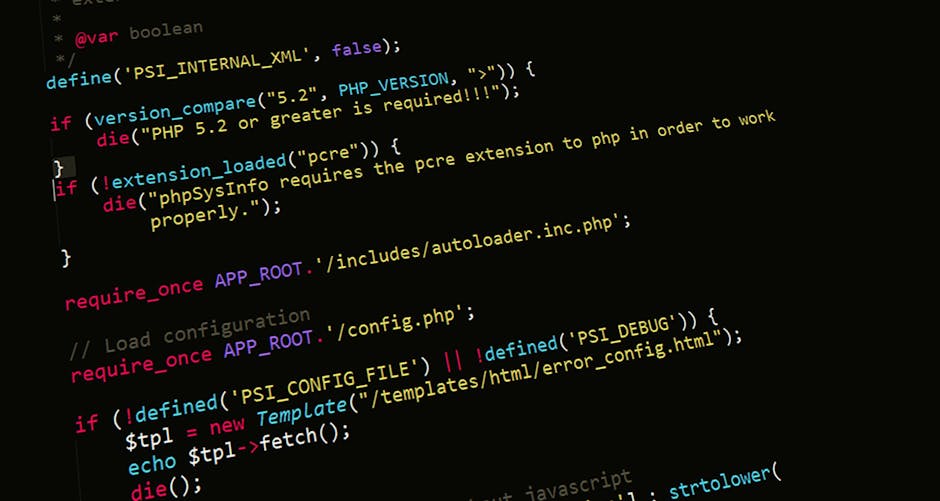
Bagi banyak pengguna Termux, editor teks CLI seperti Vim atau Nano adalah alat sehari-hari. Kustomisasi tampilan editor ini juga merupakan bagian integral dari "skrip tampilan Termux" secara keseluruhan, karena Anda akan menghabiskan banyak waktu di dalamnya.
- Vim:
Vim dikonfigurasi melalui file `~/.vimrc`. Anda dapat mengatur skema warna (misalnya, `colorscheme molokai`), font, indentasi, dan berbagai pengaturan lainnya yang memengaruhi tampilan dan perilaku editor. Banyak tema Vim populer juga tersedia untuk Termux, memberikan pengalaman pengeditan yang konsisten.
- Nano:
Nano, meskipun lebih sederhana, juga dapat dikustomisasi melalui file `~/.nanorc`. Anda dapat mengatur warna sintaks untuk berbagai jenis file, mengaktifkan fitur tertentu, dan mengubah tampilan bilah status.
Memiliki editor yang dikonfigurasi dengan baik dan skema warna yang menyenangkan dapat secara signifikan mengurangi kelelahan mata dan meningkatkan fokus saat menulis atau mengedit kode.
Plugin dan Utility Tambahan untuk Produktivitas

Selain kustomisasi visual, ada berbagai plugin dan utilitas yang, meskipun tidak secara langsung mengubah "tampilan" dalam arti visual, namun sangat meningkatkan interaksi Anda dengan terminal, membuat alur kerja Anda lebih lancar dan efisien, sehingga secara tidak langsung mempengaruhi "rasa" dan "tampilan" pengalaman Anda.
- `autojump` / `z`:
Plugin ini memungkinkan Anda melompat langsung ke direktori yang sering dikunjungi tanpa harus mengetik jalur lengkap. Mereka belajar dari kebiasaan Anda. Ini menghemat waktu dan mengurangi pengetikan yang berulang.
Instalasi `autojump`:
`pkg install autojump`
Kemudian tambahkan sumbernya ke `.bashrc` atau `.zshrc` Anda sesuai instruksi instalasi.
- `fzf` (Fuzzy Finder):
`fzf` adalah pencari file interaktif yang cepat. Anda dapat menggunakannya untuk mencari file atau direktori, riwayat perintah, atau bahkan proses, dengan mengetik beberapa huruf dari nama yang Anda cari. Ini sangat meningkatkan navigasi dan manajemen perintah.
Instalasi:
`pkg install fzf`
- `tmux` / `screen` (Terminal Multiplexer):
Meskipun bukan skrip tampilan secara langsung, `tmux` dan `screen` memungkinkan Anda mengelola beberapa sesi terminal dalam satu jendela, membagi layar menjadi panel-panel, dan bahkan "melepaskan" sesi agar terus berjalan di latar belakang saat Anda menutup Termux. Dengan plugin `tmux` untuk Oh My Zsh (atau konfigurasi kustom), Anda dapat menambahkan bilah status yang informatif dan kustomisasi visual lainnya pada jendela dan panel `tmux` Anda.
Instalasi:
`pkg install tmux`
Menguasai alat-alat ini akan secara fundamental mengubah cara Anda berinteraksi dengan Termux, menjadikan antarmuka Anda tidak hanya terlihat lebih baik tetapi juga berfungsi dengan lebih cerdas.
Membuat Script Kustom Anda Sendiri

Kekuatan sejati dari "skrip tampilan Termux" terletak pada kemampuan Anda untuk menciptakan skrip kustom yang memenuhi kebutuhan spesifik Anda. Ini bisa sesederhana alias atau sekompleks program otomatisasi.
Contoh Sederhana: Pesan Selamat Datang Dinamis
Anda bisa membuat skrip di `~/.bashrc` atau `~/.zshrc` yang menyapa Anda dengan waktu dan informasi acak.
`# Skrip Selamat Datang Kustom` `if [ -n "$TERMUX_VERSION" ]; then` ` HOUR=$(date +%H)` ` if ((HOUR < 12)); then` ` GREETING="Selamat Pagi"` ` elif ((HOUR < 18)); then` ` GREETING="Selamat Siang"` ` else` ` GREETING="Selamat Malam"` ` fi`
` echo -e "\n\e[1;36m$GREETING, \u!\e[0m"` ` echo -e "\e[33mHari ini adalah $(date +'%A, %d %B %Y')\e[0m"` ` echo -e "\e[35mWaktu server saat ini: $(date +%H:%M:%S)\e[0m"` ` echo -e "\e[32mKetik 'help' untuk daftar perintah atau 'clear' untuk membersihkan layar.\e[0m\n"` `fi`
Skrip ini mendeteksi apakah Anda berada di Termux, lalu menampilkan sapaan berdasarkan waktu, nama pengguna, tanggal, dan waktu server, semuanya dengan warna yang berbeda. Ini adalah contoh bagaimana beberapa baris kode dapat menambah sentuhan pribadi pada lingkungan Anda.
Skrip untuk Pembersihan Cepat:
Anda bisa membuat fungsi atau alias untuk membersihkan direktori atau mengelola cache paket.
`# Fungsi untuk membersihkan cache Termux` `clean_termux() {` ` echo -e "\e[36mMembersihkan cache paket Termux...\e[0m"` ` pkg clean` ` echo -e "\e[36mMemperbarui daftar paket...\e[0m"` ` pkg update` ` echo -e "\e[32mTermux bersih dan terbaru!\e[0m"` `}`
`alias tc=clean_termux`
Dengan alias `tc`, Anda dapat menjalankan serangkaian perintah pembersihan dan pembaruan hanya dengan dua karakter.
Tips dan Praktik Terbaik dalam Kustomisasi Termux

Meskipun kustomisasi Termux sangat menyenangkan, ada beberapa tips dan praktik terbaik yang dapat membantu Anda menghindari masalah dan memaksimalkan pengalaman Anda:
- Cadangkan Konfigurasi Anda Secara Teratur:
Sebelum melakukan perubahan besar, selalu cadangkan file konfigurasi Anda (`~/.bashrc`, `~/.zshrc`, `.vimrc`, dll.). Anda bisa menyalinnya ke tempat aman atau menggunakan Git untuk mengelolanya sebagai "dotfiles". Ini memungkinkan Anda untuk kembali ke konfigurasi sebelumnya jika ada yang salah.
- Pahami Apa yang Anda Instal:
Terutama saat menggunakan skrip instalasi pihak ketiga atau plugin, selalu periksa kode atau pahami apa yang akan diinstal atau diubah pada sistem Anda. Ini penting untuk keamanan dan stabilitas.
- Hindari Kelebihan Beban:
Meskipun godaan untuk menambahkan setiap plugin dan fitur mungkin besar, terlalu banyak kustomisasi dapat memperlambat waktu startup shell atau memakan terlalu banyak sumber daya perangkat. Prioritaskan fitur yang paling Anda butuhkan dan gunakan.
- Prioritaskan Fungsionalitas di Atas Estetika:
Antarmuka yang terlihat cantik tetapi tidak praktis tidak akan meningkatkan produktivitas Anda. Pastikan kustomisasi Anda benar-benar membantu alur kerja Anda, bukan hanya sekadar hiasan.
- Eksplorasi Komunitas:
Ada banyak sekali sumber daya dan ide di komunitas Termux, Linux, dan Zsh. Jelajahi forum, GitHub, dan blog untuk menemukan inspirasi, tema, dan plugin baru yang dapat Anda adaptasi untuk pengaturan Anda sendiri.
- Gunakan Komentar dalam Skrip:
Saat membuat skrip kustom atau memodifikasi file konfigurasi, gunakan komentar (dimulai dengan `#`) untuk menjelaskan apa yang dilakukan setiap bagian. Ini akan sangat membantu Anda (atau orang lain) di masa mendatang ketika Anda perlu memahami atau memecahkan masalah konfigurasi Anda.
Tantangan dan Solusi Umum

Dalam perjalanan kustomisasi Termux, Anda mungkin akan menghadapi beberapa tantangan:
- Kompatibilitas:
Tidak semua skrip atau program Linux bekerja sempurna di Termux karena perbedaan arsitektur atau keterbatasan lingkungan Android. Pastikan untuk mencari versi atau alternatif yang kompatibel dengan Termux.
- Performa:
Perangkat Android memiliki sumber daya yang terbatas dibandingkan desktop. Beberapa kustomisasi yang berat (misalnya, tema prompt yang sangat kompleks atau banyak plugin) dapat memperlambat Termux. Solusinya adalah dengan melakukan pengujian dan mengoptimalkan konfigurasi Anda.
- Debugging:
Jika Termux Anda tidak berfungsi dengan benar setelah kustomisasi, langkah pertama adalah memeriksa file konfigurasi terbaru yang Anda ubah. Mulai Termux dalam mode aman (jika memungkinkan) atau hapus sementara bagian kustomisasi yang dicurigai untuk mengisolasi masalah.
Kesimpulan

Transformasi Termux dari lingkungan CLI yang polos menjadi pusat komando yang dipersonalisasi dan efisien adalah perjalanan yang mendalam dan memuaskan. Dengan memanfaatkan "skrip tampilan Termux" — mulai dari konfigurasi prompt dasar, skema warna yang menarik, hingga framework shell canggih seperti Oh My Zsh, dan integrasi dengan alat bantu produktivitas — Anda tidak hanya mempercantik antarmuka Anda tetapi juga secara fundamental meningkatkan alur kerja Anda.
Kustomisasi adalah sebuah seni sekaligus ilmu. Ini adalah kesempatan untuk tidak hanya membuat alat Anda terlihat lebih baik tetapi juga membuatnya bekerja lebih cerdas untuk Anda. Dengan setiap baris skrip yang Anda tambahkan, setiap tema yang Anda coba, Anda semakin menguasai lingkungan digital Anda dan membentuknya agar sesuai dengan gaya dan kebutuhan unik Anda.
Jadi, jangan ragu untuk bereksperimen, menggali lebih dalam, dan menjadikan Termux Anda benar-benar milik Anda. Dunia kekuatan Linux di perangkat Android Anda menanti untuk dikustomisasi hingga potensi maksimalnya. Selamat bereksplorasi dan berkreasi!