Membebaskan Potensi: Menjelajahi Ubuntu di Android Melalui Termux untuk Komputasi Mobile Canggih

Membebaskan Potensi: Menjelajahi Ubuntu di Android Melalui Termux untuk Komputasi Mobile Canggih
Dalam lanskap teknologi yang terus berkembang, batas antara perangkat mobile dan desktop semakin kabur. Impian untuk membawa kekuatan sistem operasi desktop ke dalam genggaman tangan bukan lagi sekadar fiksi ilmiah, melainkan sebuah realitas yang dapat diakses, terutama bagi para pengembang, tinkerer, dan penggemar Linux. Artikel ini akan menyelami lebih dalam sinergi antara Android, Termux, dan Ubuntu, menjelaskan bagaimana kombinasi revolusioner ini mengubah ponsel pintar atau tablet Anda menjadi sebuah workstation portabel yang tangguh, membuka gerbang menuju potensi komputasi yang tak terbatas di mana pun Anda berada.
Kami akan membedah setiap komponen secara rinci, dari fondasi Android sebagai platform terbuka, keajaiban Termux sebagai jembatan ke dunia command line Linux, hingga implementasi Ubuntu yang berjalan mulus. Pembahasan akan mencakup metode teknis, studi kasus praktis, tantangan yang mungkin dihadapi, serta prospek masa depan dari ekosistem komputasi mobile yang dinamis ini. Bersiaplah untuk menjelajahi bagaimana perangkat mobile Anda dapat melampaui fungsi dasarnya dan menjelma menjadi alat yang serbaguna untuk produktivitas, pengembangan, dan eksperimen.
Android: Fondasi Sistem Operasi Mobile yang Fleksibel

Android, sebagai sistem operasi mobile paling dominan di dunia, dibangun di atas kernel Linux. Fakta ini sering kali diabaikan, namun sangat krusial dalam memahami mengapa menjalankan lingkungan Linux "penuh" di Android menjadi mungkin. Meskipun berbagi kernel yang sama, Android sendiri bukanlah distribusi Linux dalam artian tradisional seperti Ubuntu atau Fedora. Ia memiliki lapisan abstraksi sendiri, runtime (ART), dan sistem keamanan yang ketat, yang dikenal sebagai sandboxing. Setiap aplikasi berjalan dalam lingkungan terisolasi sendiri, mencegah mereka untuk saling mengganggu atau mengakses bagian sensitif dari sistem tanpa izin eksplisit.
Model keamanan Android, yang didasarkan pada prinsip "least privilege", dirancang untuk melindungi pengguna dari aplikasi berbahaya dan menjaga stabilitas sistem. Ini berarti aplikasi standar tidak memiliki akses langsung ke direktori root, sistem berkas lengkap, atau kemampuan untuk menjalankan perintah sistem tingkat rendah seperti yang biasa dilakukan di lingkungan Linux desktop. Pembatasan ini, meskipun penting untuk keamanan pengguna umum, bisa menjadi penghalang bagi mereka yang ingin memanfaatkan kekuatan penuh kernel Linux yang mendasarinya. Di sinilah Termux masuk sebagai solusi cerdas.
Fleksibilitas Android, terutama dalam hal kemampuan instalasi aplikasi dari sumber di luar Play Store (sideloading) dan tingkat kustomisasi yang ditawarkan melalui root (meskipun tidak wajib untuk Termux), menjadi kunci. Lingkungan yang relatif terbuka ini memungkinkan aplikasi seperti Termux untuk beroperasi, menyediakan jembatan yang unik antara lingkungan Android yang terbatas dan kebebasan sistem Linux yang lebih luas.
Termux: Gerbang Menuju Dunia Command Line Linux Tanpa Root

Termux adalah aplikasi terminal emulator dan lingkungan Linux revolusioner untuk Android yang bekerja tanpa memerlukan akses root. Ini adalah kunci utama mengapa proyek menjalankan Ubuntu di Android menjadi begitu menarik dan dapat diakses oleh khalayak luas. Termux menciptakan lingkungan Linux minimalis di dalam direktori penyimpanan internal Android Anda sendiri, mengisolasi semua file sistemnya dari sistem Android utama. Ini berarti Anda dapat menginstal, menjalankan, dan mengelola paket-paket Linux seolah-olah Anda berada di distribusi Linux desktop, tetapi dengan semua operasi yang terkandung dalam ruang pengguna (user-space) Android.
Bagaimana Termux Bekerja?
Inti dari fungsionalitas Termux terletak pada tiga pilar utama:
- Lingkungan User-space Terisolasi: Termux menginstal sistem file Linux-nya di jalur khusus di penyimpanan internal Android Anda (misalnya, `/data/data/com.termux/files/usr`). Ini adalah "root" dari lingkungan Termux Anda, terpisah dari root sistem Android.
- Proot (Pseudo-root): Untuk menjalankan lingkungan Linux lain (seperti Ubuntu) tanpa root, Termux menggunakan utilitas yang disebut `proot`. Proot adalah alat yang mengemulasikan `chroot` dan `mount` perintah, memungkinkan program yang berjalan di dalamnya untuk "berpikir" bahwa mereka adalah root di sistem file yang berbeda, meskipun sebenarnya mereka hanya user biasa. Ini adalah teknik virtualisasi ringan yang sangat efektif.
- Manajemen Paket `pkg`: Termux menyediakan manajer paketnya sendiri yang disebut `pkg`, yang merupakan wrapper sederhana di sekitar `apt` (Advanced Package Tool) yang dimodifikasi untuk Termux. Ini memungkinkan pengguna untuk dengan mudah menginstal ribuan paket perangkat lunak Linux yang dikompilasi khusus untuk arsitektur ARM perangkat Android.
Fitur Unggulan Termux:
- Akses Penuh ke Bash Shell: Menawarkan lingkungan baris perintah yang familiar bagi pengguna Linux.
- Manajemen Paket yang Kuat: Dengan `pkg`, Anda dapat menginstal alat-alat pengembangan (Python, Node.js, Ruby, Perl, PHP, Java), compiler (GCC, Clang), utilitas jaringan (OpenSSH, Nmap, Wireshark), sistem kontrol versi (Git), dan banyak lagi.
- Akses ke Lingkungan Grafis: Meskipun Termux sendiri berbasis teks, ia dapat digunakan untuk menyiapkan dan menjalankan lingkungan desktop grafis (seperti XFCE atau LXDE) melalui VNC.
- Kustomisasi Tinggi: Pengguna dapat memodifikasi tema terminal, font, dan menginstal berbagai utilitas shell favorit mereka.
- Ekstensi Fungsionalitas: Termux menawarkan add-on resmi seperti Termux:API (untuk berinteraksi dengan fitur perangkat Android), Termux:Styling, Termux:Widget, dan lainnya.
Dengan Termux, perangkat Android Anda bukan lagi sekadar konsol untuk aplikasi; ia menjadi platform pengembangan dan eksperimen yang serius, fondasi yang sempurna untuk langkah selanjutnya: mengintegrasikan Ubuntu.
Memasang Ubuntu di Termux: Mengintegrasikan Kekuatan Desktop Linux

Setelah memahami Termux, langkah selanjutnya adalah membawa Ubuntu ke dalamnya. Menginstal Ubuntu di Termux pada dasarnya berarti menciptakan lingkungan Ubuntu minimalis yang berjalan di dalam kontainer Proot yang diatur oleh Termux. Ini bukan instalasi "bare-metal" atau mesin virtual penuh, melainkan sebuah lingkungan chroot-like yang sangat efisien. Proses ini memanfaatkan skrip yang sudah tersedia dan paket `proot-distro` yang memudahkan instalasi berbagai distribusi Linux, termasuk Ubuntu.
Langkah-langkah Umum Instalasi Ubuntu (Garis Besar):
- Perbarui Termux: Selalu mulai dengan memastikan instalasi Termux Anda mutakhir.
pkg update && pkg upgrade - Instal `proot-distro`: Ini adalah utilitas yang akan Anda gunakan untuk menginstal Ubuntu.
pkg install proot-distro - Instal Ubuntu: Gunakan `proot-distro` untuk mengunduh dan menginstal citra Ubuntu.
proot-distro install ubuntuProses ini akan mengunduh citra dasar Ubuntu dan mengekstraknya ke direktori yang sesuai dalam lingkungan Termux Anda. Ini bisa memakan waktu tergantung pada kecepatan internet Anda.
- Masuk ke Lingkungan Ubuntu: Setelah instalasi selesai, Anda dapat masuk ke shell Ubuntu Anda.
proot-distro login ubuntuAnda sekarang akan berada di dalam lingkungan Ubuntu, dengan prompt shell yang berubah (misalnya, dari `$` menjadi `root@localhost:~#`). Anda memiliki akses ke manajer paket `apt` Ubuntu dan dapat mulai menginstal paket-paket Linux seperti biasa.
- Konfigurasi Awal di Ubuntu: Perbarui daftar paket dan instal beberapa utilitas dasar.
apt update && apt upgrade -yapt install nano wget curl git -y
Setelah langkah-langkah ini, Anda memiliki lingkungan Ubuntu command-line yang berfungsi penuh di perangkat Android Anda. Anda dapat menginstal server web (Apache, Nginx), database (MySQL, PostgreSQL), alat pengembangan (GCC, Python, Node.js), atau bahkan alat-alat keamanan jaringan (dengan hati-hati dan sesuai etika).
Mengaktifkan Lingkungan Desktop Grafis (GUI) di Ubuntu via Termux
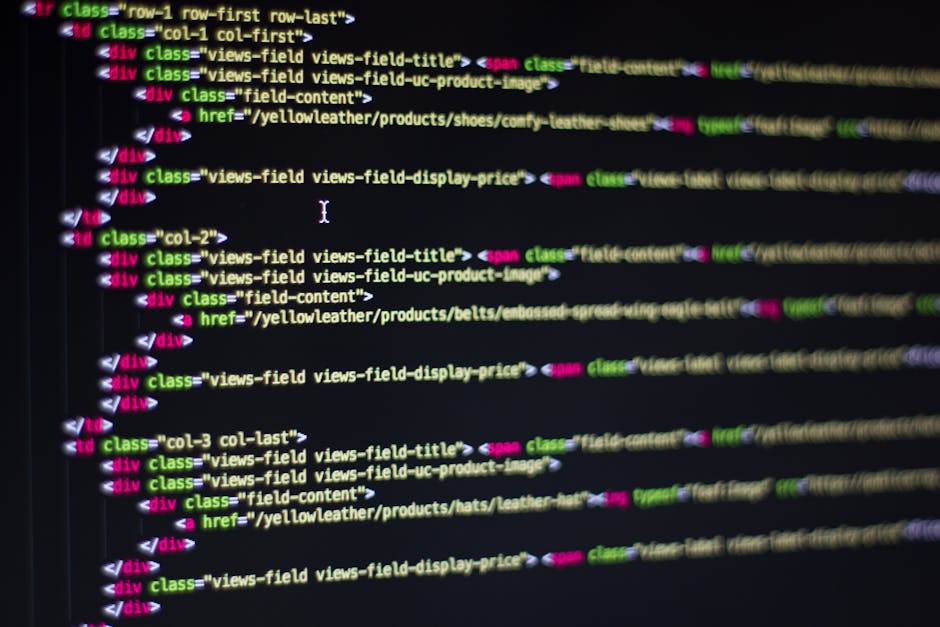
Meskipun shell baris perintah Ubuntu sudah sangat kuat, banyak pengguna mungkin menginginkan pengalaman desktop grafis yang lebih familiar. Ini sepenuhnya mungkin, meskipun dengan beberapa keterbatasan kinerja yang melekat pada perangkat mobile dan teknik virtualisasi ringan. Untuk mencapai ini, kita akan menggunakan kombinasi server X dan VNC (Virtual Network Computing).
Konsep Dasar:
- Server X (Xorg): Lingkungan desktop Linux tradisional mengandalkan sistem X Window untuk menampilkan antarmuka grafis. Di lingkungan Termux/Ubuntu, kita akan menjalankan server X di dalam kontainer Ubuntu.
- Desktop Environment (DE): Anda perlu menginstal lingkungan desktop ringan seperti XFCE atau LXDE di dalam Ubuntu Anda. KDE dan GNOME mungkin terlalu berat untuk sebagian besar perangkat mobile.
- VNC Server: Server VNC akan berjalan di dalam lingkungan Ubuntu, mengambil output grafis dari DE dan mengirimkannya melalui jaringan.
- VNC Client: Aplikasi VNC client (seperti VNC Viewer) akan diinstal di Android Anda (di luar Termux) untuk terhubung ke VNC server yang berjalan di Ubuntu.
Langkah-langkah Instalasi GUI (Garis Besar):
- Masuk ke Ubuntu:
proot-distro login ubuntu - Instal Lingkungan Desktop Ringan: Misalnya, XFCE.
apt install xfce4 xfce4-goodies -yIni akan menginstal banyak paket dan mungkin memakan waktu serta ruang penyimpanan yang signifikan (beberapa GB).
- Instal VNC Server: TightVNC Server adalah pilihan populer.
apt install tightvncserver -y - Konfigurasi VNC Server: Jalankan `vncserver` untuk pertama kalinya untuk membuat file konfigurasi dan mengatur kata sandi VNC.
vncserverAnda akan diminta untuk membuat kata sandi untuk VNC. Ingatlah kata sandi ini.
- Sesuaikan Konfigurasi VNC: Edit file `~/.vnc/xstartup` untuk memastikan XFCE atau DE pilihan Anda dimulai saat VNC server dinyalakan.
nano ~/.vnc/xstartupTambahkan atau edit baris seperti ini (pastikan baris lain dikomentari dengan `#`):
#!/bin/bashstartxfce4 &Simpan dan keluar (`Ctrl+X`, `Y`, `Enter`).
- Mulai Ulang VNC Server:
Matikan VNC server yang berjalan:
vncserver -kill :1(jika nomor display adalah :1)Mulai ulang dengan konfigurasi baru:
vncserver :1 - Instal VNC Client di Android: Unduh aplikasi VNC Viewer dari Google Play Store.
- Hubungkan dari VNC Client: Buka VNC Viewer, tambahkan koneksi baru ke `localhost:5901` (atau `127.0.0.1:5901`). Port 5901 sesuai dengan display `:1`. Masukkan kata sandi VNC yang Anda buat sebelumnya.
Anda sekarang akan melihat desktop XFCE Ubuntu Anda muncul di perangkat Android Anda! Ini membuka kemungkinan untuk menggunakan aplikasi grafis Linux, meskipun dengan peringatan tentang kinerja dan responsivitas.
Aplikasi Praktis dan Studi Kasus: Memanfaatkan Ubuntu di Android
Kemampuan menjalankan Ubuntu di perangkat Android melalui Termux bukanlah sekadar demonstrasi teknis; ini membuka berbagai aplikasi praktis yang dapat meningkatkan produktivitas dan memperluas cakupan komputasi mobile.
1. Lingkungan Pengembangan Portabel:
- Pengembangan Web: Instal Apache/Nginx, MySQL/PostgreSQL, PHP, Python (dengan Django/Flask), Node.js. Anda dapat mengembangkan dan menguji aplikasi web langsung dari perangkat mobile Anda, bahkan saat bepergian atau tanpa akses internet.
- Scripting dan Otomatisasi: Jalankan skrip Python, Perl, atau Bash untuk otomatisasi tugas, analisis data sederhana, atau prototyping cepat.
- Version Control: Gunakan Git untuk mengelola repositori kode Anda, melakukan commit, pull, dan push ke GitHub atau GitLab dari mana saja.
- Compiler dan Build Tools: Kompilasi proyek C/C++ dengan GCC atau Clang, atau gunakan build tools seperti Make.
2. Server Mini atau Host Layanan:
- Server SSH: Jadikan perangkat Anda sebagai server SSH, memungkinkan akses jarak jauh yang aman ke lingkungan Termux/Ubuntu Anda dari komputer lain.
- Server Web Lokal: Host situs web statis atau dinamis kecil untuk tujuan pengujian atau berbagi file dalam jaringan lokal.
- Penyimpanan File Bersama (NFS/Samba): Konfigurasi server NFS atau Samba untuk berbagi file dengan perangkat lain di jaringan lokal.
- Server VPN Pribadi: Untuk pengguna tingkat lanjut, dimungkinkan untuk mengkonfigurasi server VPN (seperti OpenVPN) di Ubuntu untuk koneksi yang lebih aman.
3. Alat Jaringan dan Keamanan (dengan Etika dan Tanggung Jawab):
- Nmap: Lakukan pemindaian jaringan untuk mengidentifikasi host dan layanan yang berjalan.
- Wireshark/Tcpdump: Analisis lalu lintas jaringan (memerlukan izin khusus atau pengaturan yang lebih kompleks untuk menangkap semua lalu lintas).
- Metasploit (Perhatian!): Meskipun dimungkinkan untuk menginstal beberapa alat pentesting seperti Metasploit, pengguna harus sangat berhati-hati dan hanya menggunakannya dalam lingkungan yang diizinkan dan etis. Penggunaan yang tidak bertanggung jawab dapat memiliki konsekuensi hukum yang serius.
- Forensik Digital (Ringan): Beberapa utilitas forensik berbasis teks dapat dijalankan untuk analisis data dasar.
4. Produktivitas dan Pembelajaran:
- Akses ke Editor Teks Kuat: Gunakan Vim, Emacs, atau Nano untuk pengeditan kode atau teks yang canggih.
- Aplikasi Desktop Ringan (via VNC): Jalankan LibreOffice Writer/Calc untuk pengeditan dokumen dasar, GIMP untuk manipulasi gambar ringan, atau browser Firefox/Chromium (meskipun kinerja akan bervariasi).
- Lingkungan Pembelajaran Linux: Bagi mahasiswa atau siapa pun yang ingin belajar Linux, Termux + Ubuntu menyediakan sandbox yang aman dan portabel untuk bereksperimen dengan perintah, skrip, dan konfigurasi sistem tanpa risiko merusak sistem operasi utama mereka.
5. Komputasi Ilmiah dan Data:
- Instalasi pustaka komputasi ilmiah seperti NumPy, SciPy, Pandas, dan Matplotlib memungkinkan analisis data dasar dan visualisasi di mana saja.
Setiap studi kasus ini menunjukkan bagaimana perangkat Android, yang dilengkapi dengan Termux dan Ubuntu, dapat bertransformasi dari sekadar alat konsumsi konten menjadi alat kreasi dan produksi yang serius, mendorong batas-batas komputasi mobile.
Tantangan dan Keterbatasan

Meskipun kekuatan gabungan Android, Termux, dan Ubuntu sangat menarik, penting untuk menyadari tantangan dan keterbatasan yang menyertainya. Memahami batasan ini akan membantu pengguna menetapkan ekspektasi yang realistis dan mengoptimalkan pengalaman mereka.
1. Kinerja dan Sumber Daya:
- Keterbatasan Hardware: Kebanyakan perangkat Android tidak dirancang untuk menjalankan lingkungan desktop secara intensif. CPU dan RAM yang terbatas dapat menyebabkan kinerja lambat, terutama saat menjalankan lingkungan grafis (GUI) atau aplikasi yang haus sumber daya.
- Overhead VNC: Penggunaan VNC untuk antarmuka grafis menambah overhead jaringan dan komputasi, yang dapat menyebabkan latensi dan pengalaman pengguna yang kurang responsif dibandingkan dengan desktop asli.
- Baterai: Menjalankan lingkungan Linux dan VNC server secara terus-menerus akan menguras daya baterai secara signifikan lebih cepat daripada penggunaan aplikasi Android biasa.
2. Ruang Penyimpanan:
- Instalasi Ubuntu minimal, apalagi dengan lingkungan desktop, memerlukan beberapa gigabyte ruang penyimpanan. Paket-paket dan aplikasi tambahan akan dengan cepat mengisi ruang yang tersedia, terutama pada perangkat dengan penyimpanan internal terbatas.
3. Kompatibilitas Aplikasi:
- Arsitektur ARM: Sebagian besar perangkat Android menggunakan arsitektur prosesor ARM, bukan x86/x64 yang umum di desktop. Ini berarti Anda hanya dapat menjalankan perangkat lunak Linux yang telah dikompilasi untuk ARM. Meskipun sebagian besar perangkat lunak open-source populer tersedia untuk ARM, ada beberapa aplikasi khusus yang mungkin tidak.
- Kernel dan Sistem Privileged: Karena Termux dan Proot berjalan di user-space tanpa root, aplikasi yang memerlukan akses langsung ke kernel Linux, perangkat keras tertentu (misalnya, kartu Wi-Fi mode monitor), atau fitur sistem tingkat rendah (seperti `systemd`) mungkin tidak berfungsi dengan baik atau sama sekali.
4. Pengalaman Pengguna dan Masukan:
- Layar Kecil: Menggunakan lingkungan desktop yang dirancang untuk layar besar pada layar ponsel yang kecil bisa menjadi tantangan, bahkan dengan aplikasi VNC client yang memungkinkan zoom dan panning.
- Input Sentuh: Interaksi dengan antarmuka desktop yang dirancang untuk mouse dan keyboard menggunakan sentuhan bisa canggung dan kurang presisi. Penggunaan keyboard fisik (Bluetooth atau USB) dan mouse sangat direkomendasikan untuk pengalaman yang lebih baik.
5. Perawatan dan Konfigurasi:
- Membutuhkan pemahaman dasar tentang baris perintah Linux dan manajemen sistem. Pengguna harus merasa nyaman dengan `apt`, editor teks seperti `nano` atau `vim`, dan memecahkan masalah konfigurasi.
Meskipun tantangan ini ada, banyak di antaranya dapat diatasi atau diminimalkan dengan perencanaan yang cermat, pemilihan perangkat lunak yang bijak, dan penggunaan aksesori eksternal.
Mengoptimalkan Pengalaman Ubuntu di Android

Untuk mendapatkan hasil maksimal dari lingkungan Ubuntu di Android Anda, beberapa praktik terbaik dan tips optimasi dapat sangat membantu:
1. Pilih Perangkat yang Tepat:
- RAM dan CPU yang Cukup: Perangkat dengan setidaknya 6GB RAM dan prosesor yang relatif kuat akan memberikan pengalaman yang jauh lebih baik, terutama jika Anda berencana menjalankan GUI.
- Penyimpanan Internal Luas: Pilih perangkat dengan penyimpanan internal yang besar (minimal 128GB, lebih baik 256GB ke atas) untuk mengakomodasi instalasi OS dan aplikasi.
2. Gunakan Lingkungan Desktop yang Ringan:
- Jika Anda memerlukan GUI, hindari GNOME atau KDE. Pilihlah DE yang sangat ringan seperti XFCE, LXDE, MATE, atau bahkan manajer jendela minimalis seperti Openbox atau Fluxbox. Ini akan mengurangi beban RAM dan CPU secara signifikan.
3. Aksesori Eksternal Wajib:
- Keyboard dan Mouse Bluetooth: Ini adalah investasi terbaik untuk produktivitas. Menggunakan keyboard dan mouse fisik akan membuat interaksi dengan GUI Linux atau baris perintah menjadi jauh lebih nyaman dan efisien.
- Monitor Eksternal (jika didukung): Jika perangkat Android Anda mendukung output video (misalnya, melalui USB-C DisplayPort Alt Mode atau Samsung DeX/Huawei EMUI Desktop), menghubungkannya ke monitor eksternal akan memberikan pengalaman desktop yang jauh lebih imersif.
- Power Bank: Untuk sesi kerja yang panjang, power bank berkapasitas tinggi sangat disarankan untuk menjaga perangkat Anda tetap menyala.
4. Manajemen Sumber Daya:
- Tutup Aplikasi Android yang Tidak Digunakan: Minimalkan penggunaan aplikasi Android lainnya untuk membebaskan RAM dan CPU bagi Termux/Ubuntu.
- Monitor Penggunaan CPU dan RAM: Gunakan alat seperti `htop` di Ubuntu untuk memantau proses yang berjalan dan mengidentifikasi aplikasi yang haus sumber daya.
- Gunakan Swap File (opsional): Untuk perangkat dengan RAM terbatas, Anda dapat membuat file swap di dalam lingkungan Ubuntu Anda. Ini dapat membantu mencegah aplikasi crash karena kehabisan memori, meskipun akan menambah beban pada penyimpanan internal dan mungkin memperlambat kinerja.
5. Optimalisasi VNC:
- Pilih Resolusi Rendah: Konfigurasi VNC server untuk menggunakan resolusi yang lebih rendah agar mengurangi jumlah data yang perlu dikirim melalui jaringan, meningkatkan responsivitas.
- Kurangi Kedalaman Warna: Menggunakan kedalaman warna yang lebih rendah (misalnya, 16-bit) juga dapat membantu mengurangi beban jaringan.
- Nonaktifkan Efek Visual: Di lingkungan desktop Anda (XFCE, LXDE), nonaktifkan efek visual atau animasi yang tidak perlu.
6. Jaga Lingkungan Tetap Bersih dan Teratur:
- Secara teratur jalankan `apt clean` dan `apt autoclean` di Ubuntu untuk menghapus paket yang tidak lagi diperlukan dan mengosongkan ruang disk.
- Perbarui Termux dan Ubuntu Anda secara berkala untuk mendapatkan perbaikan bug dan peningkatan kinerja.
Dengan menerapkan strategi optimasi ini, Anda dapat mengubah perangkat Android Anda menjadi workstation mobile yang surprisingly powerful, mampu menangani berbagai tugas yang dulunya hanya mungkin dilakukan di komputer desktop.
Masa Depan Komputasi Mobile dan Konvergensi

Proyek menjalankan Ubuntu di Android melalui Termux adalah contoh cemerlang dari tren yang lebih besar dalam industri teknologi: konvergensi. Ide untuk memiliki satu perangkat yang dapat berfungsi sebagai ponsel dan juga workstation desktop telah menjadi visi banyak perusahaan dan pengembang.
Tren Saat Ini:
- Samsung DeX, Huawei EMUI Desktop, Motorola Ready For: Ini adalah upaya produsen ponsel untuk menyediakan pengalaman "desktop-like" ketika ponsel dihubungkan ke monitor eksternal. Meskipun mereka biasanya menjalankan antarmuka Android yang dioptimalkan, bukan distribusi Linux penuh, konsep di baliknya sangat mirip: mengubah ponsel menjadi pusat komputasi.
- Proyek Linux di Ponsel: Ada proyek-proyek seperti Ubuntu Touch, PostmarketOS, dan LineageOS yang berupaya menjalankan distribusi Linux "sebenarnya" sebagai sistem operasi utama pada perangkat mobile. Ini adalah pendekatan yang lebih radikal dibandingkan dengan Termux, karena melibatkan penggantian OS Android sepenuhnya.
- Perkembangan Hardware: Chipset mobile menjadi semakin kuat, dengan CPU multi-core, GPU canggih, dan kapasitas RAM yang setara dengan laptop entry-level. Ini memberikan pondasi hardware yang lebih solid untuk menjalankan sistem operasi desktop secara efisien.
Implikasi Masa Depan:
- Perangkat "All-in-One": Kita bisa melihat masa depan di mana satu perangkat mobile berfungsi sebagai ponsel pintar di saku Anda, tablet yang fleksibel, dan workstation desktop yang kuat saat dihubungkan ke monitor dan periferal.
- Peningkatan Produktivitas: Para profesional dapat membawa seluruh lingkungan kerja mereka di saku, memungkinkan mereka untuk melakukan pengembangan, analisis data, atau administrasi sistem dari mana saja.
- Demokratisasi Komputasi Tingkat Lanjut: Dengan biaya perangkat mobile yang relatif terjangkau, kemampuan untuk mengakses lingkungan Linux penuh dapat mendemokratisasi akses ke alat-alat komputasi dan pengembangan tingkat lanjut, terutama di wilayah yang kurang terlayani.
- Pengembangan Open-Source yang Berkelanjutan: Komunitas open-source akan terus mendorong batas-batas apa yang mungkin dilakukan di perangkat mobile, menciptakan solusi yang lebih efisien dan terintegrasi.
Sinergi antara Android, Termux, dan Ubuntu adalah bukti nyata dari potensi tak terbatas yang muncul ketika perangkat lunak open-source dan komunitas inovatif berkolaborasi. Ini bukan hanya tentang menjalankan "Linux di ponsel Anda," tetapi tentang merangkul paradigma baru komputasi mobile yang memberdayakan pengguna dengan fleksibilitas dan kekuatan yang belum pernah ada sebelumnya.
Kesimpulan

Perjalanan untuk mengubah perangkat Android menjadi workstation Linux portabel, yang difasilitasi oleh Termux dan Ubuntu, adalah salah satu eksplorasi teknis yang paling menarik dalam dunia komputasi mobile. Dari fondasi Android yang fleksibel hingga jembatan kekuatan command line Termux, dan puncaknya dengan instalasi Ubuntu yang fungsional, kita telah melihat bagaimana batas-batas tradisional komputasi dapat ditembus.
Meskipun ada tantangan terkait kinerja, penyimpanan, dan interaksi pengguna, solusi-solusi inovatif dan optimasi yang bijak memungkinkan pengguna untuk menciptakan lingkungan kerja yang sangat efektif. Potensi untuk pengembangan perangkat lunak, administrasi server, eksperimen jaringan, dan pembelajaran Linux di mana saja dan kapan saja, mengubah ponsel atau tablet Anda menjadi lebih dari sekadar alat konsumsi konten—ia menjadi alat kreasi dan produksi yang serius.
Fenomena ini bukan sekadar trik teknis; ini adalah indikator kuat dari masa depan komputasi yang konvergen, di mana perangkat tunggal dapat melayani berbagai kebutuhan, dari komunikasi dasar hingga tugas komputasi tingkat tinggi. Dengan terus berkembangnya hardware mobile dan inovasi dalam ekosistem open-source, kemampuan untuk membawa kekuatan Linux desktop ke dalam genggaman tangan kita akan menjadi semakin mulus dan efisien. Jadi, bagi Anda yang haus akan eksperimen dan ingin memaksimalkan potensi perangkat Android Anda, menjelajahi dunia Ubuntu melalui Termux adalah langkah yang patut dicoba—sebuah gerbang menuju kebebasan komputasi di telapak tangan Anda.