Menguak Kekuatan Ubuntu di Genggaman: Panduan Lengkap Menginstal dan Mengoptimalkan Lingkungan Ubuntu dalam Termux

Menguak Kekuatan Ubuntu di Genggaman: Panduan Lengkap Menginstal dan Mengoptimalkan Lingkungan Ubuntu dalam Termux
Di era digital yang semakin bergerak cepat, kemampuan untuk membawa lingkungan komputasi yang kuat ke mana pun kita pergi telah menjadi sebuah keharusan. Perangkat seluler, yang dulu hanya dipandang sebagai alat komunikasi, kini bertransformasi menjadi pusat produktivitas dan inovasi. Salah satu terobosan paling menarik dalam ranah ini adalah kemampuan untuk menjalankan sistem operasi desktop yang kaya fitur, seperti Ubuntu, di dalam perangkat Android. Ini bukan lagi sekadar mimpi, melainkan sebuah realitas yang dapat diwujudkan melalui aplikasi luar biasa bernama Termux.
Bagi para pengembang, pelajar, atau sekadar individu yang memiliki rasa ingin tahu tinggi, gagasan untuk memiliki lingkungan Ubuntu lengkap di ujung jari mereka adalah prospek yang sangat menarik. Ini membuka pintu bagi berbagai kemungkinan, mulai dari pemrograman di perjalanan, pengujian skrip Linux, hingga menjelajahi sistem file dan menjalankan aplikasi yang umumnya terbatas pada desktop tradisional. Artikel ini akan menyelami secara mendalam proses instalasi Ubuntu di dalam Termux, dari persiapan awal hingga optimalisasi, memberikan panduan komprehensif yang akan membantu Anda memaksimalkan potensi perangkat Android Anda.
Istilah "install Termux Ubuntu" seringkali memicu pertanyaan: apakah ini berarti menginstal Termux pada perangkat yang menjalankan Ubuntu, atau sebaliknya? Dalam konteks penggunaan perangkat mobile, pertanyaan ini sebagian besar merujuk pada skenario kedua: bagaimana cara mengintegrasikan lingkungan Ubuntu secara fungsional di dalam aplikasi Termux pada perangkat Android. Ini adalah sebuah upaya yang menjembatani kesenjangan antara kenyamanan mobile dan kekuatan komputasi desktop, menciptakan sebuah ekosistem yang fleksibel dan portabel. Mari kita selami lebih jauh bagaimana sinergi ini dapat mengubah cara Anda berinteraksi dengan teknologi.
Memahami Esensi Termux: Gerbang Linux di Perangkat Mobile
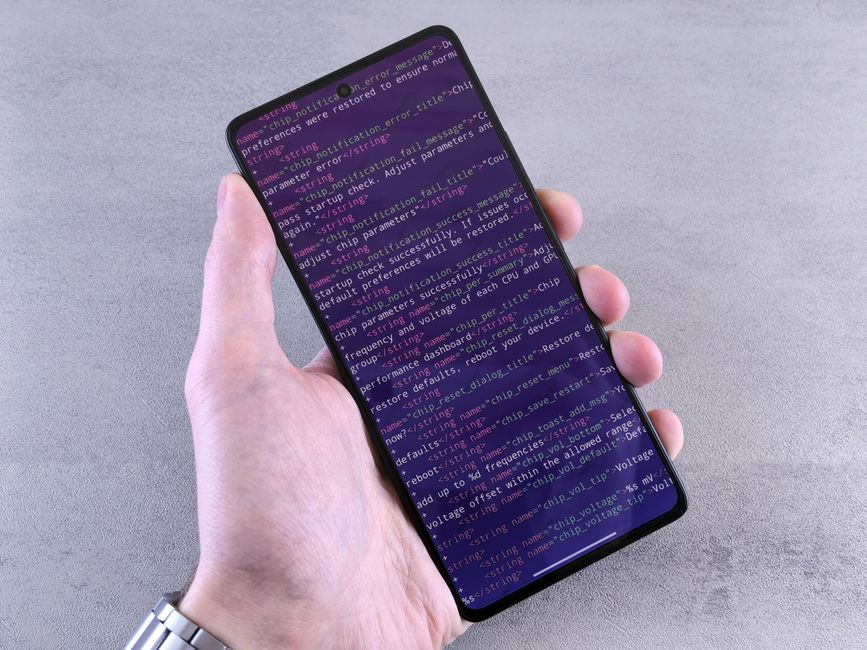
Sebelum kita melangkah lebih jauh ke proses instalasi, penting untuk memiliki pemahaman yang kuat tentang apa itu Termux dan mengapa aplikasi ini begitu revolusioner. Termux adalah sebuah emulator terminal Android dan lingkungan Linux yang bekerja tanpa memerlukan akses root. Pada dasarnya, Termux menyediakan lingkungan minimal sistem operasi Linux berbasis baris perintah di dalam perangkat Android Anda.
Apa yang membuat Termux begitu istimewa?
- Manajer Paket APT: Termux dilengkapi dengan manajer paket `pkg` yang merupakan antarmuka ke APT (Advanced Package Tool), sama seperti yang digunakan di Debian dan Ubuntu. Ini memungkinkan pengguna untuk menginstal ribuan paket perangkat lunak GNU/Linux langsung dari repositori Termux. Anda bisa menginstal berbagai alat mulai dari kompiler (GCC, Clang), bahasa pemrograman (Python, Node.js, Ruby, PHP), editor teks (Vim, Nano), hingga utilitas jaringan (OpenSSH, Nmap).
- Akses Shell Penuh: Termux memberikan Anda akses ke shell bash atau zsh, memungkinkan Anda untuk menjalankan perintah Linux standar, mengelola file, dan berinteraksi dengan sistem secara langsung melalui baris perintah.
- Lingkungan Linux Userland: Meskipun berjalan di atas kernel Android, Termux menciptakan lingkungan Linux "userland" yang terisolasi. Ini berarti sebagian besar utilitas dan program Linux yang tidak memerlukan interaksi langsung dengan kernel perangkat keras inti dapat berjalan dengan baik.
- Tanpa Root: Salah satu fitur paling signifikan adalah kemampuannya untuk beroperasi penuh tanpa memerlukan hak akses root. Ini membuatnya aman dan mudah diakses oleh siapa saja, tanpa risiko merusak perangkat Anda.
- Portabilitas: Karena Termux adalah aplikasi Android, seluruh lingkungan Linux Anda dapat dibawa ke mana saja selama Anda membawa ponsel atau tablet Anda. Ini adalah komputer mini yang selalu ada di saku Anda.
Meskipun memiliki banyak kekuatan, Termux juga memiliki beberapa batasan. Misalnya, ia tidak dapat mengakses atau memodifikasi kernel Android secara langsung, dan beberapa program yang sangat bergantung pada perangkat keras tertentu mungkin tidak berfungsi dengan baik. Namun, untuk sebagian besar tugas pengembangan, administrasi sistem dasar, dan eksperimen, Termux adalah alat yang sangat mumpuni. Dengan Termux, perangkat Android Anda bukan hanya sekadar konsumen konten, tetapi juga produsen konten dan lingkungan pengembangan yang tangguh.
Mengapa Ubuntu di Termux? Sinergi Kekuatan Perangkat Genggam dan Desktop
Setelah memahami Termux, pertanyaan berikutnya adalah: mengapa kita ingin menginstal Ubuntu di dalamnya? Bukankah Termux sudah menyediakan lingkungan Linux? Jawaban atas pertanyaan ini terletak pada perbedaan filosofi dan ekosistem antara lingkungan Termux yang ringan dan distribusi Linux lengkap seperti Ubuntu.
Berikut adalah beberapa alasan kuat mengapa menjalankan Ubuntu di Termux adalah ide yang brilian:
- Akses ke Repositori Perangkat Lunak yang Lebih Luas dan Familiar:
Termux memiliki repositorinya sendiri, yang sangat kaya. Namun, Ubuntu memiliki repositori yang jauh lebih masif dan beragam, berisi ribuan paket yang telah dikompilasi dan diuji untuk arsitektur ARM (yang digunakan oleh sebagian besar perangkat Android). Bagi banyak pengembang dan pengguna Linux, repositori Ubuntu adalah rumah. Dengan Ubuntu, Anda dapat menginstal hampir semua perangkat lunak yang biasa Anda gunakan di desktop Linux, seperti server web (Apache, Nginx), database (MySQL, PostgreSQL), alat pengembangan (Git, Docker - meskipun Docker di Termux butuh upaya ekstra), dan banyak lagi.
- Lingkungan Pengembangan yang Lebih Lengkap dan Konsisten:
Ubuntu menawarkan lingkungan yang lebih konsisten dan familiar bagi mereka yang terbiasa bekerja dengan Linux desktop. Variabel lingkungan, struktur direktori, dan cara kerja sistem umumnya selaras dengan pengalaman desktop standar. Ini sangat penting untuk proyek-proyek yang memerlukan dependensi kompleks atau lingkungan khusus yang mungkin sulit direplikasi di Termux murni.
- Pengalaman Desktop Grafis (GUI):
Meskipun Termux adalah lingkungan baris perintah, dengan Ubuntu di dalamnya, Anda dapat menginstal lingkungan desktop grafis (GUI) seperti XFCE, LXDE, atau MATE. Dengan bantuan server VNC, Anda dapat mengakses antarmuka grafis ini dari perangkat Android Anda, mengubah ponsel Anda menjadi sebuah komputer desktop mini yang dapat Anda interaksikan layaknya PC biasa. Ini memungkinkan penggunaan aplikasi grafis, penjelajahan web dengan browser desktop, dan pengalaman komputasi yang lebih kaya.
- Pembelajaran dan Eksperimen:
Bagi mahasiswa atau siapa pun yang ingin belajar Linux, memiliki lingkungan Ubuntu yang lengkap di ponsel adalah alat pembelajaran yang tak ternilai. Anda bisa bereksperimen dengan perintah Linux, mengelola sistem, belajar administrasi server, atau bahkan mengembangkan aplikasi tanpa perlu khawatir merusak instalasi utama di komputer Anda atau membeli Raspberry Pi.
- Portabilitas Maksimal:
Gabungan Termux dan Ubuntu berarti Anda membawa lingkungan Linux desktop yang kuat ke mana pun Anda pergi. Ini adalah alat yang ideal untuk:
- Debugging kode saat dalam perjalanan.
- Mengakses server jarak jauh.
- Melakukan tugas-tugas administrasi sistem darurat.
- Menulis skrip atau program saat jauh dari meja kerja.
Singkatnya, Termux menyediakan fondasi, sedangkan Ubuntu memberikan kedalaman, kekayaan, dan keakraban ekosistem Linux desktop yang telah teruji. Sinergi ini membuka peluang tak terbatas bagi siapa saja yang ingin memperluas kemampuan perangkat Android mereka melampaui batas-batas konvensional.
Persiapan Awal: Membangun Fondasi Kokoh untuk Instalasi Ubuntu

Sebelum kita memulai proses instalasi Ubuntu di Termux, ada beberapa persiapan penting yang perlu dilakukan. Langkah-langkah ini akan memastikan bahwa instalasi berjalan lancar dan lingkungan Ubuntu Anda berfungsi optimal.
A. Persiapan Perangkat Android:
- Ruang Penyimpanan yang Cukup: Instalasi Ubuntu minimal membutuhkan setidaknya 2-3 GB ruang kosong. Jika Anda berencana menginstal lingkungan desktop grafis (GUI) dan banyak aplikasi, Anda mungkin memerlukan 5-10 GB atau bahkan lebih. Pastikan perangkat Anda memiliki ruang penyimpanan yang memadai.
- Koneksi Internet Stabil: Proses instalasi melibatkan pengunduhan banyak paket dari repositori Ubuntu. Koneksi Wi-Fi yang stabil dan cepat sangat direkomendasikan untuk menghindari kegagalan unduhan dan mempercepat proses.
- Daya Baterai yang Cukup: Instalasi adalah proses yang memakan waktu dan daya baterai. Pastikan perangkat Anda memiliki daya baterai yang cukup atau, lebih baik lagi, sambungkan ke pengisi daya selama proses berlangsung.
- Izinkan Instalasi dari Sumber Tidak Dikenal: Jika Anda mengunduh Termux dari sumber selain Google Play Store (yang sangat direkomendasikan), Anda mungkin perlu mengizinkan instalasi aplikasi dari "sumber tidak dikenal" di pengaturan keamanan perangkat Android Anda.
B. Menginstal Termux:
Penting untuk diingat bahwa versi Termux di Google Play Store sudah sangat usang dan tidak lagi diperbarui. Menggunakannya dapat menyebabkan berbagai masalah kompatibilitas dan keamanan. Anda harus mengunduh Termux dari sumber yang lebih baru dan terawat:
- Dari F-Droid (Direkomendasikan):
F-Droid adalah repositori aplikasi open-source untuk Android. Ini adalah sumber terbaik untuk mendapatkan versi Termux yang paling baru dan stabil.
- Kunjungi situs web F-Droid (f-droid.org) dan unduh aplikasi F-Droid.
- Instal aplikasi F-Droid.
- Buka F-Droid, cari "Termux" dan instal.
- Dari GitHub (Alternatif):
Anda juga bisa mendapatkan APK Termux terbaru langsung dari halaman rilis GitHub resminya (github.com/termux/termux-app/releases). Pilih versi APK untuk arsitektur perangkat Anda (biasanya `aarch64` atau `armv7`).
Setelah Termux terinstal:
- Buka aplikasi Termux. Anda akan melihat prompt baris perintah.
- Lakukan pembaruan dan peningkatan paket awal. Ini sangat penting untuk memastikan semua alat dasar Termux mutakhir:
pkg update && pkg upgrade -yPerintah ini akan memperbarui daftar paket dan kemudian meningkatkan semua paket yang terinstal ke versi terbaru. Opsi `-y` secara otomatis menjawab "ya" untuk semua pertanyaan konfirmasi.
- Berikan Izin Penyimpanan (Opsional, tetapi Direkomendasikan): Ini akan memungkinkan Termux untuk mengakses penyimpanan internal perangkat Anda, yang berguna untuk berbagi file.
termux-setup-storageSetelah menjalankan perintah ini, perangkat Anda akan menampilkan prompt untuk memberikan izin penyimpanan kepada Termux. Pastikan untuk mengizinkannya.
Dengan semua persiapan ini selesai, perangkat Android Anda kini siap untuk menampung lingkungan Ubuntu yang kuat. Selanjutnya, kita akan membahas metode instalasi yang berbeda.
Metode Instalasi Ubuntu di Termux: Pilihan dan Langkah-langkah Detil

Ada beberapa cara untuk menginstal Ubuntu di Termux, masing-masing dengan kelebihan dan kekurangannya. Dua metode yang paling umum dan direkomendasikan adalah menggunakan `proot-distro` (paling mudah) dan `debootstrap` (lebih manual dan memberikan kontrol lebih).
A. Menggunakan `proot-distro`: Cara Paling Direkomendasikan dan Efisien
`proot-distro` adalah alat manajemen distro yang dibuat khusus untuk Termux. Ini memungkinkan instalasi berbagai distribusi Linux (termasuk Ubuntu) dengan sangat mudah dan menyediakan lingkungan "chroot-like" tanpa memerlukan root. Ini adalah metode yang paling direkomendasikan untuk sebagian besar pengguna.
- Langkah 1: Instalasi `proot-distro`
Pertama, instal paket `proot-distro` di Termux Anda:
pkg install proot-distro -yIni akan mengunduh dan menginstal alat yang diperlukan untuk manajemen distro.
- Langkah 2: Menginstal Ubuntu
Setelah `proot-distro` terinstal, Anda dapat menginstal Ubuntu. Anda bisa melihat daftar distribusi yang tersedia dengan `proot-distro list`. Untuk menginstal Ubuntu, gunakan perintah berikut:
proot-distro install ubuntuProses ini akan mengunduh image dasar Ubuntu dan menginstalnya ke dalam lingkungan Termux Anda. Ini mungkin memakan waktu beberapa menit tergantung pada kecepatan internet Anda.
- Langkah 3: Mengakses Lingkungan Ubuntu
Setelah instalasi selesai, Anda dapat masuk ke lingkungan Ubuntu kapan saja dengan perintah:
proot-distro login ubuntuAnda akan melihat prompt baris perintah berubah, menunjukkan bahwa Anda sekarang berada di dalam lingkungan Ubuntu (misalnya, `root@localhost:~#`).
- Langkah 4: Konfigurasi Dasar Ubuntu
Setelah masuk ke Ubuntu, langkah pertama adalah memperbarui repositori paket dan meningkatkan paket yang ada. Ini sangat penting untuk keamanan dan stabilitas.
apt update && apt upgrade -yBeberapa konfigurasi dasar lainnya yang direkomendasikan:
- Setel Locale: Mengatur locale (bahasa dan regional) yang tepat dapat mencegah beberapa peringatan atau masalah dengan aplikasi tertentu. Anda dapat menginstal paket `locales` dan mengonfigurasinya.
apt install locales -y
dpkg-reconfigure locales
Pilih locale yang Anda inginkan (misalnya, `en_US.UTF-8 UTF-8`) dan jadikan sebagai default.
- Tambahkan Pengguna Non-Root (Direkomendasikan): Bekerja sebagai root secara terus-menerus adalah praktik yang buruk. Buat pengguna baru dengan hak sudo.
adduser nama_pengguna_baru
usermod -aG sudo nama_pengguna_baru
Ganti `nama_pengguna_baru` dengan nama pengguna pilihan Anda. Anda akan diminta untuk membuat kata sandi dan mengisi beberapa informasi lainnya.
- Instal Alat Penting:
apt install sudo build-essential git nano wget curl -yPaket-paket ini adalah alat dasar yang akan sangat berguna untuk pengembangan dan administrasi sistem.
- Setel Locale: Mengatur locale (bahasa dan regional) yang tepat dapat mencegah beberapa peringatan atau masalah dengan aplikasi tertentu. Anda dapat menginstal paket `locales` dan mengonfigurasinya.
- Langkah 5: Keluar dari Lingkungan Ubuntu
Untuk keluar dari lingkungan Ubuntu dan kembali ke Termux, cukup ketik:
exit
B. Metode Manual dengan `debootstrap`: Kontrol Penuh bagi Pengguna Tingkat Lanjut
Metode `debootstrap` memungkinkan Anda untuk membangun sistem dasar Debian/Ubuntu dari nol. Ini memberikan lebih banyak kontrol atas versi dan komponen yang diinstal, tetapi juga lebih kompleks dan rentan terhadap kesalahan. Ini cocok untuk pengguna yang ingin pemahaman mendalam atau kustomisasi yang sangat spesifik.
- Langkah 1: Instalasi Prasyarat
Instal `proot` dan `debootstrap` di Termux:
pkg install proot debootstrap -y - Langkah 2: Membuat Direktori Rootfs
Buat direktori tempat sistem Ubuntu akan diinstal. Mari kita sebut `ubuntu-rootfs`.
mkdir ~/ubuntu-rootfs - Langkah 3: Mengunduh dan Mengekstrak Sistem Dasar Ubuntu
Gunakan `debootstrap` untuk mengunduh paket dasar Ubuntu ke direktori yang baru dibuat. Anda perlu menentukan arsitektur (`aarch64` untuk sebagian besar perangkat modern) dan rilis Ubuntu (misalnya, `focal` untuk Ubuntu 20.04 LTS, `jammy` untuk 22.04 LTS).
debootstrap --arch=aarch64 focal ~/ubuntu-rootfs http://archive.ubuntu.com/ubuntu/Proses ini akan mengunduh dan mengekstrak semua paket dasar Ubuntu. Ini akan memakan waktu yang cukup lama.
- Langkah 4: Menyiapkan Lingkungan proot dan Chroot
Setelah `debootstrap` selesai, kita perlu menyiapkan skrip untuk "chroot" (change root) ke lingkungan Ubuntu menggunakan `proot`. Buat file skrip (misalnya, `start-ubuntu.sh`) di direktori home Termux Anda:
nano ~/start-ubuntu.shKemudian, masukkan baris-baris berikut ke dalam file tersebut:
#!/bin/bash
unset LD_PRELOAD
proot --link2symlink -0 -r ~/ubuntu-rootfs -b /dev -b /proc -b /sys -b /data/data/com.termux/files/home:/root/termux-home -w ~/ubuntu-rootfs /usr/bin/env -i HOME=/root PATH=/usr/local/sbin:/usr/local/bin:/usr/sbin:/usr/bin:/sbin:/bin:/usr/games:/usr/local/games TERM=$TERM LANG=C.UTF-8 /bin/bash --login
Simpan file (Ctrl+O, Enter, Ctrl+X jika menggunakan Nano). Berikan izin eksekusi:
chmod +x ~/start-ubuntu.shSekarang, Anda bisa masuk ke lingkungan Ubuntu dengan menjalankan skrip:
./start-ubuntu.sh - Langkah 5: Konfigurasi Lanjutan di dalam Ubuntu
Setelah masuk, Anda akan berada di lingkungan Ubuntu dasar. Anda perlu melakukan konfigurasi serupa seperti pada metode `proot-distro`, tetapi mungkin ada beberapa langkah tambahan karena ini lebih manual.
- Perbarui Paket:
apt update && apt upgrade -y - Tambahkan Pengguna dan Sudo:
adduser nama_pengguna_baru usermod -aG sudo nama_pengguna_baru - Instal Paket Penting:
apt install sudo build-essential git nano wget curl -y
- Perbarui Paket:
Kedua metode ini akan berhasil menginstal Ubuntu di Termux. Metode `proot-distro` adalah yang paling mudah dan direkomendasikan untuk sebagian besar pengguna, sementara `debootstrap` menawarkan fleksibilitas lebih untuk kustomisasi tingkat lanjut.
Mengoptimalkan Pengalaman Ubuntu Anda di Termux

Setelah berhasil menginstal Ubuntu di Termux, langkah selanjutnya adalah mengoptimalkan dan menyesuaikan lingkungan agar sesuai dengan kebutuhan Anda. Ini meliputi instalasi antarmuka grafis, manajemen paket, dan trik untuk meningkatkan kinerja.
A. Menginstal Lingkungan Desktop (GUI): Dari CLI ke GUI
Meskipun bekerja dengan baris perintah sangat kuat, banyak pengguna menginginkan antarmuka grafis yang familiar. Anda dapat menginstal lingkungan desktop ringan seperti XFCE, LXDE, atau MATE dan mengaksesnya melalui VNC.
- Masuk ke Lingkungan Ubuntu Anda:
proot-distro login ubuntu - Instal Lingkungan Desktop (contoh XFCE) dan VNC Server:
apt install xfce4 xfce4-goodies tightvncserver -yIni akan mengunduh dan menginstal XFCE bersama dengan TightVNC Server. Proses ini akan memakan waktu yang cukup lama dan menghabiskan banyak ruang penyimpanan.
- Konfigurasi VNC Server:
Jalankan VNC server untuk pertama kalinya untuk membuat file konfigurasi dan mengatur kata sandi:
vncserverAnda akan diminta untuk memasukkan kata sandi (ini adalah kata sandi yang akan Anda gunakan untuk terhubung dari klien VNC) dan kata sandi "view-only" (opsional).
- Edit File Konfigurasi VNC (xstartup):
Hentikan VNC server yang baru saja dimulai:
vncserver -kill :1Edit file `~/.vnc/xstartup` untuk memulai lingkungan desktop Anda. Gunakan editor seperti `nano`:
nano ~/.vnc/xstartupKomentari atau hapus baris yang ada dan tambahkan baris untuk memulai XFCE (pastikan `startxfce4 &` ada di baris baru):
#!/bin/bash
xrdb $HOME/.Xresources
startxfce4 &
Simpan dan keluar dari editor. Pastikan file `xstartup` memiliki izin eksekusi:
chmod +x ~/.vnc/xstartup - Mulai Ulang VNC Server:
vncserver :1Ini akan memulai VNC server pada display `:1` (port 5901).
- Terhubung dari Klien VNC Android:
Unduh aplikasi klien VNC di perangkat Android Anda (misalnya, "VNC Viewer" oleh RealVNC dari Play Store).
- Buka klien VNC.
- Tambahkan koneksi baru dengan alamat `localhost:5901` atau `127.0.0.1:5901`.
- Masukkan kata sandi VNC yang Anda buat sebelumnya.
Sekarang Anda seharusnya dapat melihat dan berinteraksi dengan lingkungan desktop XFCE Ubuntu Anda!
B. Mengelola Paket dan Pembaruan
Di dalam lingkungan Ubuntu, penting untuk secara teratur memperbarui sistem Anda.
- Memperbarui Daftar Paket:
apt update - Meningkatkan Paket yang Terinstal:
apt upgrade -y - Menginstal Paket Baru:
apt install nama_paket -y - Menghapus Paket:
apt remove nama_paket -y - Membersihkan Paket Usang:
apt autoremove -y
C. Berbagi File antara Termux dan Ubuntu
Untuk memudahkan transfer file antara lingkungan Termux host dan lingkungan Ubuntu guest, Anda dapat memanfaatkan direktori yang sudah di-mount atau membuat mount point tambahan.
- Jika Anda menggunakan `proot-distro`, direktori `$HOME` Termux biasanya dapat diakses dari dalam Ubuntu melalui `/home/termux` atau semacamnya (tergantung versi). Atau Anda bisa mengaksesnya via `/data/data/com.termux/files/home`.
- Untuk metode `debootstrap` dengan skrip `start-ubuntu.sh` yang diberikan sebelumnya, direktori `$HOME` Termux Anda akan di-mount ke `/root/termux-home` di dalam Ubuntu. Anda dapat membuat direktori ini dan menyalin file ke sana.
- Alternatif lain adalah membuat direktori bersama di Termux `$HOME` (misalnya, `~/shared-files`) dan kemudian membuat symlink atau mount bind ke direktori tersebut dari dalam Ubuntu jika tidak otomatis tersedia.
D. Kiat Kinerja dan Pemecahan Masalah
- Kinerja Perangkat: Lingkungan Ubuntu di Termux bergantung sepenuhnya pada sumber daya perangkat Android Anda. Perangkat dengan RAM yang lebih besar dan prosesor yang lebih cepat akan memberikan pengalaman yang jauh lebih baik. Jika Anda mengalami kelambatan, coba gunakan lingkungan desktop yang lebih ringan (seperti LXDE) atau matikan aplikasi Android yang tidak perlu.
- Penggunaan Ruang Disk: Instalasi GUI dan banyak aplikasi akan menghabiskan banyak ruang. Pantau penggunaan disk Anda dengan `df -h`. Bersihkan cache paket dengan `apt clean`.
- Masalah Jaringan: Jika Anda mengalami masalah jaringan di dalam Ubuntu, pastikan Termux memiliki semua izin jaringan yang diperlukan di Android. Pastikan juga koneksi internet Anda stabil.
- VNC Lambat: Kinerja VNC dapat dipengaruhi oleh jaringan. Coba ubah kualitas warna di klien VNC Anda ke yang lebih rendah untuk meningkatkan responsif.
- Restart Lingkungan: Jika terjadi masalah, keluar dari Ubuntu (`exit`), dan mulai ulang Termux. Kemudian, masuk kembali ke Ubuntu (`proot-distro login ubuntu`).
Dengan kiat-kiat ini, Anda dapat memaksimalkan potensi instalasi Ubuntu di Termux, menjadikannya alat yang andal untuk berbagai kebutuhan komputasi Anda.
Batasan dan Pertimbangan Penting

Meskipun menjalankan Ubuntu di Termux menawarkan banyak keuntungan, penting untuk memahami batasan-batasan yang ada. Ini bukan pengganti penuh untuk PC desktop atau laptop, dan beberapa kompromi perlu diterima.
- Kinerja dan Sumber Daya:
- Keterbatasan Perangkat Keras: Performa akan sangat bergantung pada spesifikasi perangkat Android Anda. Prosesor yang kurang bertenaga dan RAM yang minim akan menghasilkan pengalaman yang lambat, terutama saat menjalankan aplikasi berat atau lingkungan desktop grafis.
- Emulasi vs. Native: Lingkungan Ubuntu berjalan di atas `proot` dan Termux, yang pada dasarnya adalah bentuk emulasi atau virtualisasi tingkat pengguna. Ini tidak secepat menjalankan Ubuntu secara native di perangkat keras dedicated.
- Konsumsi Baterai: Menjalankan lingkungan Linux lengkap, terutama dengan GUI, akan menguras daya baterai perangkat Anda dengan cepat.
- Akses Perangkat Keras Terbatas:
- Tidak Ada Akselerasi GPU Langsung: Lingkungan Ubuntu di Termux tidak memiliki akses langsung ke unit pemrosesan grafis (GPU) perangkat Android Anda untuk akselerasi grafis. Ini berarti aplikasi atau game yang membutuhkan grafis berat tidak akan berjalan dengan baik, atau bahkan tidak sama sekali.
- Keterbatasan Driver: Akses ke driver perangkat keras spesifik Android (seperti kamera, sensor GPS, Bluetooth secara langsung) dari dalam lingkungan Ubuntu akan sangat terbatas atau tidak mungkin.
- Keterbatasan Android:
- Pembunuhan Proses Latar Belakang: Sistem operasi Android dirancang untuk mengelola sumber daya secara agresif. Aplikasi Termux (dan lingkungan Ubuntu di dalamnya) mungkin akan dimatikan di latar belakang oleh Android jika sistem membutuhkan RAM atau sumber daya lainnya, terutama pada perangkat dengan RAM terbatas. Ini dapat menyebabkan pekerjaan Anda terhenti jika tidak sering disimpan.
- Notifikasi: Tidak ada integrasi notifikasi sistem Ubuntu ke sistem notifikasi Android secara langsung.
- Tidak Sepenuhnya "Native" Ubuntu:
Meskipun Anda memiliki sistem file Ubuntu dan dapat menjalankan aplikasi Ubuntu, pengalaman ini berbeda dari menjalankan Ubuntu pada mesin fisik atau di mesin virtual penuh. Ada lapisan abstraksi tambahan yang dikenakan oleh Termux dan `proot`. Beberapa operasi kernel tingkat rendah atau modul kernel mungkin tidak berfungsi.
- Ruang Penyimpanan:
Seperti yang telah disebutkan, instalasi Ubuntu dan GUI dapat menghabiskan banyak ruang penyimpanan internal perangkat Anda. Pastikan Anda memiliki kartu SD eksternal atau penyimpanan internal yang besar jika berencana untuk menginstal banyak aplikasi dan data.
Dengan mempertimbangkan batasan-batasan ini, penting untuk menetapkan ekspektasi yang realistis. Ubuntu di Termux adalah alat yang luar biasa untuk pengembangan, pembelajaran, dan tugas-tugas komputasi ringan hingga menengah, tetapi bukan pengganti workstation penuh. Namun, untuk apa yang ditawarkannya – kemampuan membawa lingkungan Linux yang kuat di saku Anda – batasan-batasan ini seringkali dapat diatasi atau ditoleransi.
Kesimpulan: Gerbang Inovasi di Ujung Jari

Perjalanan kita dalam menginstal Ubuntu di Termux telah mengungkap betapa kuatnya sinergi antara aplikasi emulator terminal Android dan distribusi Linux desktop yang tangguh. Kita telah melihat bagaimana Termux berfungsi sebagai fondasi, jembatan yang memungkinkan perangkat Android Anda untuk melampaui batas-batasnya sebagai hanya sebuah alat konsumsi media, dan bertransformasi menjadi lingkungan pengembangan dan eksplorasi yang kaya fitur.
Dengan panduan ini, Anda kini dibekali pengetahuan dan langkah-langkah praktis untuk:
- Memahami arsitektur Termux dan Ubuntu serta mengapa kombinasi keduanya sangat bermanfaat.
- Mempersiapkan perangkat Android Anda secara optimal untuk instalasi yang sukses.
- Memilih dan menerapkan metode instalasi yang sesuai, baik itu menggunakan `proot-distro` yang efisien atau `debootstrap` yang memberikan kontrol lebih.
- Mengoptimalkan lingkungan Ubuntu Anda dengan instalasi GUI, manajemen paket, dan strategi berbagi file.
Kombinasi "install Termux Ubuntu" adalah lebih dari sekadar menginstal perangkat lunak; ini adalah tentang membuka gerbang menuju inovasi dan kemandirian komputasi. Bayangkan kemampuan untuk menulis dan menguji kode, mengelola server jarak jauh, atau bahkan belajar administrasi sistem Linux, semua dari genggaman tangan Anda. Ini adalah alat pembelajaran yang tak ternilai bagi para pemula, dan laboratorium portabel yang kuat bagi para pengembang berpengalaman.
Meskipun ada batasan-batasan terkait kinerja dan integrasi perangkat keras, manfaat yang ditawarkan oleh setup ini jauh melampaui kekurangannya untuk kasus penggunaan yang tepat. Ini adalah demonstrasi yang kuat tentang fleksibilitas perangkat lunak open source dan kemampuan untuk memanipulasi lingkungan komputasi sesuai keinginan kita.
Jadi, jangan ragu untuk bereksperimen, belajar, dan berinovasi. Lingkungan Ubuntu di Termux adalah kanvas kosong yang menunggu sentuhan kreativitas Anda. Selamat menjelajah dunia Linux dari saku Anda!