Panduan Komprehensif Streaming Game di Facebook PC: Dari Persiapan Hingga Monetisasi Maksimal
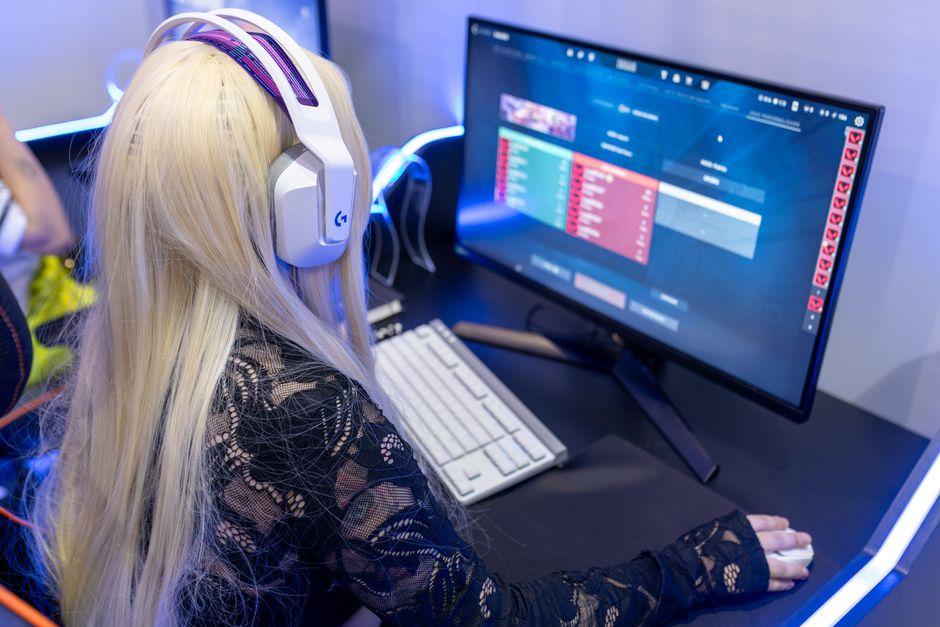
Panduan Komprehensif Streaming Game di Facebook PC: Dari Persiapan Hingga Monetisasi Maksimal
Dalam lanskap hiburan digital yang terus berkembang, streaming game telah menjadi fenomena global, menjembatani kesenjangan antara pemain dan penggemar. Facebook Gaming, sebagai salah satu platform terdepan, menawarkan kesempatan unik bagi para gamer untuk berbagi pengalaman bermain mereka, membangun komunitas, dan bahkan memonetisasi hobi mereka. Artikel ini akan mengupas tuntas setiap aspek penting tentang cara streaming game di Facebook melalui PC Anda, mulai dari persiapan teknis hingga strategi engagement dan potensi monetisasi, disajikan dengan gaya bahasa yang informatif, menarik, dan detail.
Mengapa Memilih Facebook Gaming untuk Petualangan Streaming Anda?
Sebelum menyelami seluk-beluk teknis, penting untuk memahami mengapa Facebook Gaming bisa menjadi pilihan yang sangat menjanjikan bagi para calon streamer. Dibandingkan platform lain, Facebook menawarkan beberapa keunggulan strategis:
1. Basis Pengguna yang Luas dan Terintegrasi: Facebook memiliki miliaran pengguna aktif di seluruh dunia. Integrasi langsung dengan profil pribadi dan grup memungkinkan Anda menjangkau teman, keluarga, dan komunitas yang sudah ada dengan mudah. Ini memberikan keuntungan awal dalam mendapatkan penonton, karena Anda tidak perlu membangun audiens dari nol.
2. Fitur Komunitas yang Kuat: Fitur grup Facebook dan halaman penggemar sangat efektif untuk membangun komunitas. Anda dapat dengan mudah berinteraksi dengan penonton di luar sesi live, membagikan pembaruan, mengadakan jajak pendapat, dan menciptakan rasa kebersamaan yang erat.
3. Alat Kreator yang Komprehensif: Facebook Creator Studio menyediakan dasbor yang kuat untuk mengelola siaran langsung Anda, melihat analitik kinerja, menjadwalkan postingan, dan berinteraksi dengan penonton. Ini membantu Anda memahami audiens Anda dan mengoptimalkan strategi konten.
4. Program Monetisasi yang Aksesibel: Facebook Gaming menawarkan beberapa cara untuk memonetisasi konten, termasuk Stars, langganan Level Up, dan iklan di video. Program Level Up, khususnya, memiliki persyaratan yang lebih mudah dicapai dibandingkan beberapa platform lain, membuka pintu bagi streamer pemula untuk mulai mendapatkan penghasilan.
5. Dukungan untuk Berbagai Jenis Konten: Selain streaming game, Anda juga dapat membagikan klip video pendek, sorotan, atau postingan teks, menjaga audiens tetap terlibat bahkan saat Anda tidak siaran langsung.
Persiapan Awal: Fondasi Streaming yang Kuat
Streaming game berkualitas tinggi di PC memerlukan persiapan yang matang. Fondasi yang kokoh adalah kunci untuk pengalaman siaran yang mulus dan profesional.
A. Perangkat Keras (Hardware)
Performa PC Anda adalah inti dari pengalaman streaming yang baik. Pastikan spesifikasi berikut terpenuhi atau bahkan lebih baik:
1. Prosesor (CPU): Minimal Intel Core i5 generasi ke-7 atau AMD Ryzen 5 setara. Untuk streaming game berat atau pada resolusi tinggi, Intel Core i7/i9 atau AMD Ryzen 7/9 sangat direkomendasikan.
2. Kartu Grafis (GPU): Minimal NVIDIA GeForce GTX 10-series atau AMD Radeon RX 500-series. Untuk pengalaman terbaik, NVIDIA RTX 20/30-series atau AMD Radeon RX 6000-series ke atas akan memberikan kualitas dan performa yang superior.
3. Memori (RAM): Minimal 8 GB, namun 16 GB atau lebih sangat dianjurkan untuk menjalankan game, software streaming, dan aplikasi lain secara bersamaan tanpa hambatan.
4. Penyimpanan (Storage): SSD (Solid State Drive) untuk sistem operasi dan game yang ingin Anda stream akan mempercepat waktu loading dan responsivitas. HDD (Hard Disk Drive) dapat digunakan untuk penyimpanan arsip video.
5. Mikrofon: Kualitas audio yang jernih sangat penting. Mikrofon USB seperti Blue Yeti atau Rode NT-USB adalah pilihan populer. Jika Anda memiliki anggaran lebih, mikrofon XLR dengan audio interface akan memberikan kualitas suara profesional.
6. Webcam: Untuk membangun koneksi personal dengan penonton, webcam yang berkualitas sangat dianjurkan. Logitech C920/C922 adalah pilihan standar yang baik, sementara Elgato Facecam atau Razer Kiyo Pro menawarkan kualitas gambar yang lebih tinggi.
7. Headset: Pilih headset yang nyaman dengan kualitas suara baik untuk mendengar audio game dan komunikasi.
B. Koneksi Internet
Koneksi internet yang stabil dan cepat adalah nyawa dari streaming. Prioritaskan kecepatan upload, bukan hanya download.
1. Kecepatan Upload: Untuk streaming 720p pada 30fps, minimal 3-5 Mbps. Untuk 1080p pada 60fps, minimal 6-10 Mbps atau lebih tinggi. Gunakan situs seperti Speedtest.net untuk memeriksa kecepatan internet Anda.
2. Jenis Koneksi: Gunakan koneksi kabel (Ethernet) daripada Wi-Fi untuk stabilitas yang lebih baik dan latensi yang lebih rendah. Wi-Fi rentan terhadap gangguan dan fluktuasi.
C. Software Pendukung
1. Software Streaming: OBS Studio (Open Broadcaster Software) atau Streamlabs OBS adalah dua pilihan paling populer dan powerful. Keduanya gratis dan menawarkan fitur lengkap.
2. Game yang Ingin Di-stream: Pastikan game Anda terinstal, berfungsi dengan baik, dan PC Anda mampu menjalankannya dengan lancar.
3. Driver Terbaru: Pastikan driver kartu grafis dan komponen PC lainnya selalu terbarui untuk performa dan stabilitas optimal.
Memilih dan Mengkonfigurasi Software Streaming Utama
Dua software streaming paling dominan adalah OBS Studio dan Streamlabs OBS. Keduanya memiliki kelebihan masing-masing.
A. OBS Studio: Fleksibilitas dan Kontrol Maksimal
OBS Studio adalah pilihan favorit para profesional karena fleksibilitas dan kontrol yang mendalam. Meskipun tampilannya mungkin terlihat intimidasi pada awalnya, OBS sangat kuat.
1. Unduh dan Instalasi: Kunjungi obsproject.com, unduh versi yang sesuai dengan sistem operasi Anda, dan ikuti instruksi instalasi.
2. Pengaturan Dasar:
a. Setelah membuka OBS, jalankan Auto-Configuration Wizard (biasanya muncul saat pertama kali dibuka, atau bisa diakses melalui Tools > Auto-Configuration Wizard). Ini akan menganalisis PC Anda dan merekomendasikan pengaturan terbaik.
b. Panel "Scenes": Ini adalah tata letak visual untuk siaran Anda. Anda bisa membuat scene berbeda untuk "Memulai Segera", "Dalam Game", "Kembali Segera", atau "Berakhir".
c. Panel "Sources": Di sinilah Anda menambahkan elemen ke scene Anda. Klik tombol '+' di bawah panel Sources dan tambahkan:
i. Game Capture: Metode terbaik untuk menangkap game. Pilih "Capture any fullscreen application" atau "Capture specific window" jika game Anda berjalan dalam mode berjendela.
ii. Video Capture Device: Untuk webcam Anda.
iii. Audio Input Capture: Untuk mikrofon Anda.
iv. Audio Output Capture: Untuk suara dari desktop Anda (game, musik, Discord).
v. Image/Browser Source: Untuk overlay, logo, atau notifikasi.
3. Pengaturan Output (Settings > Output):
a. Mode Output: Ubah ke "Advanced".
b. Encoder: Pilih encoder yang sesuai. Jika Anda memiliki kartu grafis NVIDIA, pilih "NVENC (new)". Untuk AMD, pilih "AMD VCE/AMF". Jika tidak ada, gunakan "x264" (menggunakan CPU). Encoder hardware (NVENC/AMD) umumnya lebih efisien.
c. Rate Control: CBR (Constant Bitrate) adalah yang terbaik untuk streaming.
d. Bitrate: Ini sangat penting. Sesuaikan dengan kecepatan upload internet Anda dan kualitas yang diinginkan. Contoh:
i. 720p @ 30fps: 2500-4000 kbps
ii. 1080p @ 30fps: 3500-5000 kbps
iii. 1080p @ 60fps: 4500-8000 kbps
Jangan melebihi 70-80% dari total kecepatan upload Anda.
4. Pengaturan Video (Settings > Video):
a. Base (Canvas) Resolution: Resolusi monitor Anda.
b. Output (Scaled) Resolution: Resolusi yang akan dikirim ke Facebook (misalnya 1920x1080 atau 1280x720).
c. FPS: Pilih 30 atau 60. Ingat, 60fps membutuhkan bitrate dan daya pemrosesan yang lebih tinggi.
5. Menghubungkan ke Facebook:
a. Buka Facebook Creator Studio (creatorstudio.facebook.com) atau langsung menuju Halaman Anda dan klik "Live".
b. Di Creator Studio, pilih "Go Live" dan kemudian "Stream Software".
c. Anda akan melihat Stream Key. Salin kunci ini.
d. Kembali ke OBS Studio, buka Settings > Stream. Pilih "Service" menjadi "Facebook Live". Tempel Stream Key yang sudah disalin ke kolom "Stream Key". Klik "Apply" dan "OK".
B. Streamlabs OBS: Ramah Pengguna dengan Fitur Terintegrasi
Streamlabs OBS (SLOBS) dibangun di atas OBS Studio namun menambahkan antarmuka yang lebih ramah pengguna, integrasi widget, dan tema bawaan. Ini sangat cocok untuk pemula.
1. Unduh dan Instalasi: Kunjungi streamlabs.com, unduh, dan instal. SLOBS akan memandu Anda melalui proses konfigurasi awal dan bahkan dapat mengimpor pengaturan dari OBS Studio jika Anda pernah menggunakannya.
2. Login: Masuk dengan akun Facebook Anda. Ini akan secara otomatis menghubungkan SLOBS dengan halaman Facebook Gaming Anda.
3. Pengaturan Dasar:
a. Widgets: SLOBS memiliki widget bawaan seperti Alert Box, Chat Box, Event List, dan Donation Goal. Anda dapat menambahkannya ke scene Anda dengan mudah dari panel "Sources".
b. Themes: Pilih tema pra-desain untuk membuat tampilan siaran Anda terlihat profesional tanpa perlu banyak konfigurasi manual.
c. Scenes dan Sources: Konsepnya mirip dengan OBS Studio. Anda membuat scene dan menambahkan sources (Game Capture, Webcam, Mic, dll.) di panel kiri bawah.
4. Pengaturan Output dan Video: Mirip dengan OBS Studio, akses melalui Settings (ikon gear di kiri bawah). Pastikan Anda menyesuaikan bitrate, resolusi, dan FPS sesuai dengan rekomendasi di bagian OBS Studio.
Panduan Langkah Demi Langkah: Memulai Streaming Langsung di Facebook
Setelah software streaming Anda dikonfigurasi, kini saatnya untuk siaran langsung!
1. Mulai Software Streaming Anda: Buka OBS Studio atau Streamlabs OBS.
2. Pastikan Semua Sumber Aktif: Cek panel Audio Mixer di OBS/SLOBS untuk memastikan mikrofon, audio desktop, dan sumber suara lainnya berfungsi. Pastikan webcam terlihat di pratinjau.
3. Buka Game Anda: Jalankan game yang ingin Anda stream dan pastikan sudah terekam dengan baik di software streaming Anda.
4. Mulai Streaming dari Software:
a. OBS Studio: Klik tombol "Start Streaming" di panel "Controls".
b. Streamlabs OBS: Klik tombol "Go Live" di kanan bawah.
Ini akan mengirimkan sinyal video dan audio ke server Facebook, tetapi Anda belum tayang secara publik.
5. Konfigurasi di Facebook Creator Studio:
a. Setelah memulai streaming dari OBS/SLOBS, kembali ke Facebook Creator Studio Anda (creatorstudio.facebook.com) atau halaman Facebook Anda.
b. Anda akan melihat pratinjau siaran Anda di jendela "Live Producer" atau "Go Live". Pastikan pratinjau terlihat bagus dan suara berfungsi.
c. Isi Detail Siaran:
i. Judul Video (Wajib): Buat judul yang menarik dan deskriptif. Sertakan nama game yang sedang Anda mainkan.
ii. Deskripsi Video: Berikan detail tentang apa yang akan Anda lakukan, ajak penonton untuk berinteraksi, dan tambahkan tautan relevan (misalnya, ke media sosial lain).
iii. Tag Game: Ini sangat penting! Cari dan pilih nama game yang Anda mainkan. Ini membantu Facebook Gaming mengkategorikan siaran Anda dan menampilkannya kepada audiens yang relevan.
iv. Audience: Pilih "Public" agar semua orang bisa menonton.
v. Lokasi: (Opsional) Tambahkan lokasi siaran Anda.
vi. Polls/Questions: (Opsional) Anda dapat membuat jajak pendapat atau pertanyaan langsung untuk berinteraksi dengan penonton.
6. Siarkan Langsung (Go Live):
Setelah semua detail terisi dan Anda puas dengan pratinjau, klik tombol "Go Live" di Facebook. Anda kini resmi mengudara!
7. Pantau Siaran Anda: Tetap perhatikan dasbor Creator Studio. Anda dapat melihat jumlah penonton, komentar, dan status koneksi siaran Anda. Selalu pantau chat untuk berinteraksi dengan audiens Anda.
Mengoptimalkan Kualitas Streaming Anda

Kualitas visual dan audio yang superior akan menarik dan mempertahankan penonton.
A. Kualitas Video
1. Resolusi dan Frame Rate: Cobalah streaming di 1080p @ 60fps jika koneksi internet dan PC Anda memungkinkan. Jika tidak, 720p @ 60fps atau 1080p @ 30fps adalah alternatif yang sangat baik.
2. Bitrate: Jangan ragu untuk bereksperimen dengan bitrate dalam batas yang direkomendasikan. Sedikit lebih tinggi dapat menghasilkan gambar yang lebih tajam, tetapi terlalu tinggi akan menyebabkan lagging dan buffering untuk penonton.
3. Pengaturan Encoder: Pilih encoder hardware (NVENC/AMD VCE) jika tersedia karena mengurangi beban pada CPU dan biasanya memberikan kualitas yang lebih baik untuk bitrate yang sama.
4. Pencahayaan: Pencahayaan yang baik membuat Anda terlihat jelas di webcam. Gunakan lampu ring light atau dua sumber cahaya di depan Anda untuk menghilangkan bayangan.
B. Kualitas Audio
1. Pemilihan Mikrofon: Investasikan pada mikrofon eksternal yang baik. Mikrofon bawaan headset seringkali kurang berkualitas.
2. Noise Suppression dan Gate: Gunakan fitur "Noise Suppression" dan "Noise Gate" di OBS/SLOBS. Noise suppression akan mengurangi kebisingan latar belakang (kipas PC, suara keyboard), sementara noise gate akan memastikan mikrofon Anda hanya aktif saat Anda berbicara, mencegah suara sekitar terekam.
3. Volume: Pastikan volume mikrofon Anda lebih dominan daripada volume game atau musik latar. Anda bisa mengatur level di Audio Mixer.
4. Tanpa Gema: Pastikan ruangan Anda tidak terlalu bergema. Karpet, tirai, dan panel akustik dapat membantu.
Strategi untuk Membangun Komunitas dan Meningkatkan Keterlibatan

Streaming bukan hanya tentang bermain game; ini tentang membangun hubungan.
A. Interaksi Aktif
1. Sapa Penonton: Sambut setiap penonton baru yang bergabung atau yang berkomentar.
2. Tanggapi Komentar: Bacalah komentar dan balas secara langsung selama siaran. Ini membuat penonton merasa dihargai.
3. Ajukan Pertanyaan: Libatkan penonton dengan mengajukan pertanyaan tentang game, preferensi mereka, atau topik umum.
4. Gunakan Polling dan Q&A: Fitur ini di Facebook Creator Studio sangat efektif untuk melibatkan penonton.
B. Konsistensi dan Jadwal
1. Jadwal Tetap: Usahakan untuk streaming pada waktu dan hari yang konsisten. Ini membantu penonton Anda mengetahui kapan harus kembali.
2. Beri Tahu Perubahan: Jika ada perubahan jadwal, komunikasikan dengan jelas melalui postingan di halaman Facebook Anda atau grup.
C. Promosi Silang
1. Media Sosial Lain: Promosikan siaran Anda di Instagram, Twitter, YouTube, atau platform lain yang Anda gunakan.
2. Grup Facebook: Bagikan siaran Anda ke grup Facebook yang relevan dengan game yang Anda mainkan (pastikan sesuai aturan grup).
D. Konten yang Menarik
1. Variasi Game: Sesekali, cobalah game baru atau genre yang berbeda untuk menarik audiens yang lebih luas.
2. Sorotan dan Klip: Buat klip pendek dari momen-momen lucu atau epik selama siaran Anda dan bagikan di halaman Anda.
3. Berbicara: Jangan hanya fokus pada game. Bicarakan tentang pengalaman Anda, opini, atau sekadar obrolan santai.
Monetisasi dan Potensi Penghasilan dari Facebook Gaming

Facebook menawarkan beberapa cara bagi streamer untuk mendapatkan penghasilan.
A. Program Level Up
Ini adalah langkah awal menuju monetisasi. Persyaratan untuk bergabung antara lain:
1. Halaman Gaming Video Creator: Anda harus memiliki Halaman khusus untuk konten gaming Anda.
2. Setidaknya 100 pengikut.
3. Siaran Game Selama Minimal 4 Jam dalam 14 Hari Terakhir: Ini menunjukkan konsistensi.
4. Siaran Game Minimal 2 Hari dalam 14 Hari Terakhir: Menunjukkan jadwal aktif.
Setelah bergabung dengan Level Up, Anda akan memenuhi syarat untuk menerima Stars dan langganan.
B. Facebook Stars
Stars adalah mata uang virtual yang dapat dibeli penonton dan dikirimkan kepada streamer favorit mereka sebagai bentuk dukungan. Setiap Star yang Anda terima dapat dikonversi menjadi uang tunai.
C. Langganan (Subscriptions)
Penonton dapat berlangganan ke Halaman Anda dengan biaya bulanan. Sebagai imbalannya, mereka mendapatkan akses ke emoji kustom, lencana pelanggan, dan konten eksklusif.
D. Iklan In-Stream
Setelah memenuhi kriteria tertentu (jumlah pengikut, menit tayangan, dan standar kelayakan lainnya), Anda mungkin memenuhi syarat untuk menampilkan iklan pendek di tengah siaran Anda dan mendapatkan sebagian pendapatan iklan.
E. Brand Deals dan Sponsorship
Seiring pertumbuhan audiens Anda, merek mungkin tertarik untuk bekerja sama dengan Anda. Ini bisa berupa penempatan produk, ulasan game, atau promosi lain yang relevan.
Mengatasi Masalah Umum Saat Streaming
Tidak ada streamer yang luput dari masalah teknis. Berikut adalah beberapa masalah umum dan solusinya.
A. Lag atau Frame Drop
1. Solusi: Kurangi bitrate, resolusi output, atau FPS di OBS/SLOBS. Tutup aplikasi latar belakang yang tidak perlu. Periksa koneksi internet Anda. Pastikan game Anda tidak menggunakan terlalu banyak sumber daya CPU/GPU.
B. Audio Bermasalah (Suara Pecah, Tidak Ada Suara, Gema)
1. Solusi: Pastikan perangkat audio yang benar dipilih di OBS/SLOBS. Periksa volume di Audio Mixer. Terapkan Noise Suppression dan Noise Gate. Pastikan tidak ada dua sumber yang menangkap audio yang sama (misalnya, mikrofon desktop dan mikrofon headset). Gunakan headphone untuk menghindari gema.
C. Black Screen pada Game Capture
1. Solusi: Jalankan OBS/SLOBS sebagai Administrator. Coba gunakan Display Capture sebagai alternatif (meskipun kurang efisien). Pastikan mode tampilan game (fullscreen/windowed) kompatibel dengan Game Capture. Beberapa game memerlukan metode tangkapan spesifik.
D. Stream Key Tidak Valid atau Koneksi Terputus
1. Solusi: Dapatkan Stream Key baru dari Facebook Creator Studio dan tempelkan kembali di OBS/SLOBS. Pastikan koneksi internet Anda stabil.
E. Siaran Berhenti Secara Tiba-tiba
1. Solusi: Periksa stabilitas koneksi internet. Monitor suhu PC Anda, karena overheating dapat menyebabkan sistem crash. Pastikan driver Anda terbaru.
Etika dan Praktik Terbaik dalam Streaming

Menjadi streamer yang bertanggung jawab dan profesional adalah kunci kesuksesan jangka panjang.
A. Hak Cipta (Copyright)
1. Musik: Gunakan musik bebas royalti atau musik yang Anda lisensinya untuk menghindari klaim hak cipta dan pemblokiran siaran. Facebook, seperti platform lain, sangat ketat dalam hal ini.
2. Konten Game: Umumnya, streaming game diizinkan oleh pengembang, tetapi selalu bijak untuk memeriksa kebijakan mereka jika Anda ragu.
B. Konten yang Sesuai
1. Pedoman Komunitas: Patuhi Pedoman Komunitas Facebook. Hindari ujaran kebencian, diskriminasi, konten kekerasan grafis, atau perilaku tidak pantas lainnya.
2. Lingkungan yang Aman: Ciptakan lingkungan yang positif dan inklusif bagi penonton Anda. Beri sanksi pada perilaku toksik di chat.
C. Kesehatan Streamer
1. Istirahat: Jangan lupa untuk istirahat, minum air, dan menjaga pola makan yang sehat. Streaming marathon bisa melelahkan.
2. Ergonomi: Pastikan posisi duduk Anda ergonomis untuk mencegah cedera punggung atau pergelangan tangan.
3. Batasi Waktu Layar: Seimbangkan waktu streaming dengan aktivitas lain di luar layar.
Kesimpulan
Streaming game di Facebook PC adalah perjalanan yang menarik dan penuh potensi. Dengan persiapan yang tepat, penggunaan software yang efektif, optimasi kualitas, dan strategi komunitas yang kuat, Anda bisa mengubah hobi bermain game menjadi pengalaman yang memuaskan dan bahkan menguntungkan.
Ingatlah bahwa kesuksesan tidak datang dalam semalam. Konsistensi, kesabaran, dan kemampuan untuk beradaptasi adalah kunci. Teruslah belajar, berinteraksi dengan audiens Anda, dan selalu berusaha meningkatkan kualitas konten Anda. Facebook Gaming menawarkan ekosistem yang solid bagi para kreator untuk berkembang. Ambil langkah pertama, tekan tombol "Go Live", dan mulailah membangun warisan gaming Anda di salah satu platform sosial terbesar di dunia.